
ตั้งค่าแว่น Rayban Meta หรือ Oakley Meta ทีละขั้นจากบนลงล่าง จนถ่ายรูปแรกและย้ายรูปลงมือถือได้ เตรียมมือถือ แว่น เคส และสายชาร์จ USB-C ให้พร้อม ขั้นชาร์จใช้เวลานาน เคสเปล่าชาร์จเต็มประมาณ 3.5 ชั่วโมง แล้วแว่นในเคสอีกประมาณ 75 นาที ระหว่างรอปิดหน้านี้ได้ เมื่อกลับมาให้แตะปุ่ม ทำต่อ หน้านี้จะพากลับมาที่ข้อเดิม
ขั้นที่ 1 จาก 10
เตรียมมือถือและบัญชี
ใช้ iPhone หรือ Android ที่ต่ออินเทอร์เน็ตได้ และมีบัญชี Meta ซึ่งใช้บัญชี Facebook หรือ Instagram ที่มีอยู่ได้
สำหรับ iPhone
บน iPhone เปิด Settings แล้วแตะ Bluetooth
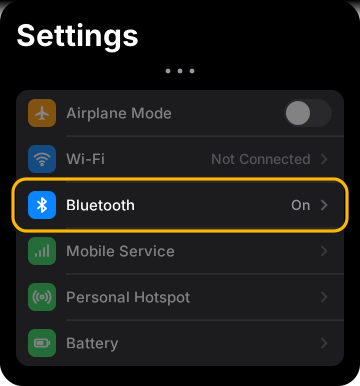
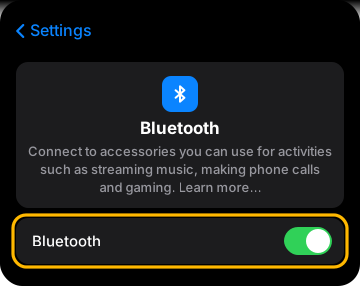
เปิดสวิตช์ Bluetooth
ถ้าสวิตช์เปิดอยู่แล้ว ไม่ต้องแตะ
ผลที่ควรเห็น สวิตช์เป็นสีเขียว
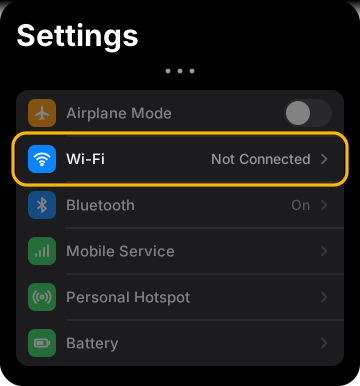
กลับไปที่ Settings แล้วแตะ Wi-Fi
เปิดสวิตช์ Wi-Fi ถ้ามีเครือข่ายที่ใช้ประจำ แตะชื่อเครือข่ายเพื่อต่อ แว่นใช้ Wi-Fi ตอนอัปเดตและตอนย้ายรูป เปิด Wi-Fi ไว้เสมอ แม้จะใช้เน็ตมือถืออยู่
ผลที่ควรเห็น สวิตช์ Wi-Fi เป็นสีเขียว
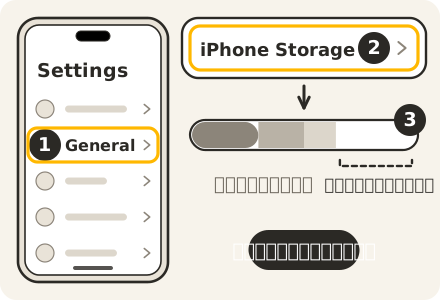
ตรวจว่ามือถือมีพื้นที่ว่างสำหรับรูปและวิดีโอ
บน iPhone เปิด Settings แตะ General แล้วแตะ iPhone Storage
สำหรับ Android
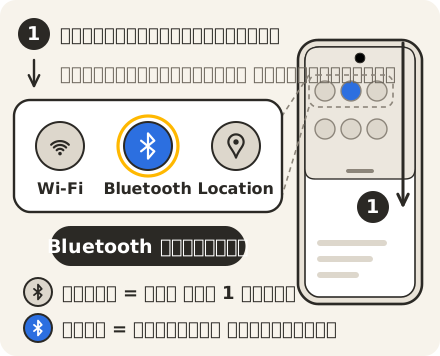
ดูว่า Bluetooth ของมือถือเปิดอยู่
ปัดลงจากมุมขวาบนของจอ ถ้ายังไม่เห็นปุ่ม ให้ปัดลงอีกครั้ง ถ้าปุ่ม Bluetooth เป็นสีเทา ให้แตะ 1 ครั้ง ถ้ามีสีอยู่แล้ว ไม่ต้องแตะ
ผลที่ควรเห็น ปุ่ม Bluetooth มีสี ไม่ใช่สีเทา
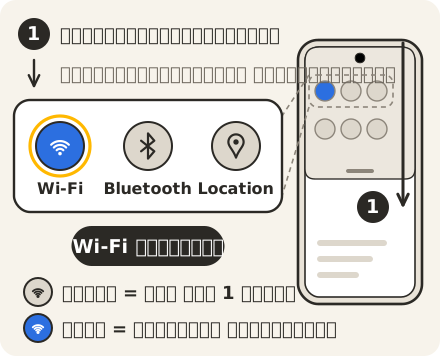
เปิด Wi-Fi ของมือถือไว้ และต่ออินเทอร์เน็ต
ปัดลงจากมุมขวาบนของจอ ถ้ายังไม่เห็นปุ่ม ให้ปัดลงอีกครั้ง ถ้าปุ่ม Wi-Fi เป็นสีเทา ให้แตะ 1 ครั้ง ถ้ามีสีอยู่แล้ว ไม่ต้องแตะ บางรุ่นปุ่มนี้ชื่อ Internet แตะแล้วเปิดสวิตช์ Wi-Fi ในหน้าต่างที่ขึ้นมา ใช้ Wi-Fi บ้านหรือเน็ตมือถือก็ได้ แต่ต้องเปิด Wi-Fi ไว้เสมอ เพราะแว่นใช้ Wi-Fi ตอนอัปเดตและตอนย้ายรูป
ผลที่ควรเห็น ปุ่ม Wi-Fi มีสี ไม่ใช่สีเทา
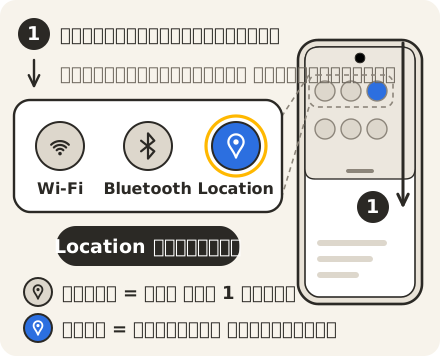
ดูว่าตำแหน่ง (Location) ของมือถือเปิดอยู่
ปัดลงจากมุมขวาบนของจอ ถ้ายังไม่เห็นปุ่ม ให้ปัดลงอีกครั้ง ถ้าปุ่มตำแหน่งเป็นสีเทา ให้แตะ 1 ครั้ง ถ้ามีสีอยู่แล้ว ไม่ต้องแตะ แอปต้องใช้ตำแหน่งตอนอัปเดตแว่น
ผลที่ควรเห็น ปุ่มตำแหน่งมีสี ไม่ใช่สีเทา
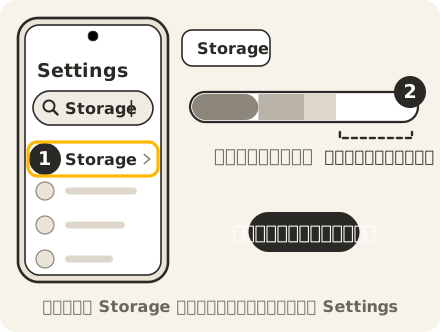
ตรวจว่ามือถือมีพื้นที่ว่างสำหรับรูปและวิดีโอ
เปิดแอป Settings แล้วพิมพ์ Storage ในช่องค้นหา มือถือ Samsung ดูได้ที่เมนู Device care (บางรุ่นชื่อ Battery and device care) แล้วแตะ Storage ชื่อเมนูอาจต่างกันตามยี่ห้อมือถือ
สำเร็จเมื่อ: Bluetooth และ Wi-Fi ของมือถือเปิดอยู่ และต่ออินเทอร์เน็ตได้
ขั้นที่ 2 จาก 10
ติดตั้งแอป Meta AI และเข้าสู่ระบบ
แอป Meta AI ใช้จับคู่ อัปเดต และย้ายรูปจากแว่น
สำหรับ iPhone
เปิด App Store แล้วค้นหาแอป Meta AI
แอปชื่อ Meta AI ผู้พัฒนาคือ Meta Platforms, Inc.
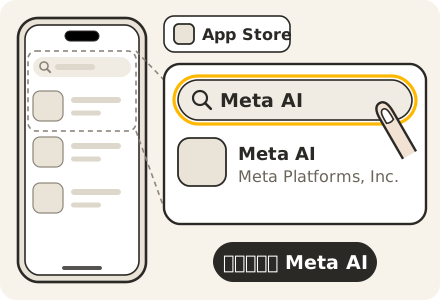
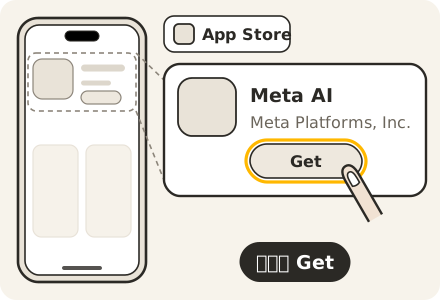
ติดตั้งแอป Meta AI
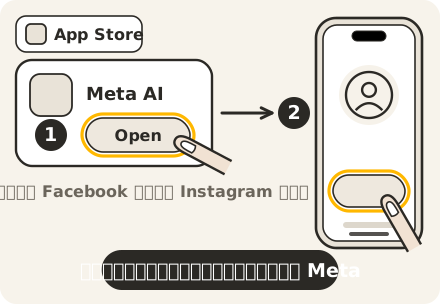
เปิดแอป แล้วเข้าสู่ระบบด้วยบัญชี Meta
แตะ Open ในหน้าแอป หรือแตะไอคอน Meta AI บนหน้าจอมือถือ ถ้ายังไม่มีบัญชี Meta ใช้บัญชี Facebook หรือ Instagram ที่มีอยู่ หรือสร้างด้วยอีเมลได้ในแอป ทำตามที่แอปบอก
สำหรับ Android
เปิดแอป Play Store แล้วค้นหาแอป Meta AI
แอป Play Store คือ Google Play แอปชื่อ Meta AI ผู้พัฒนาคือ Meta Platforms, Inc.
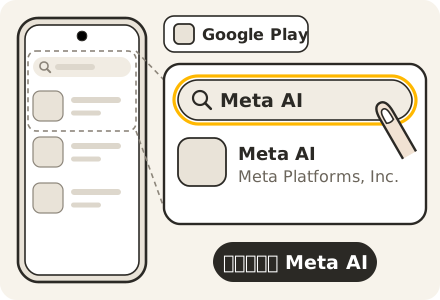
ติดตั้งแอป Meta AI
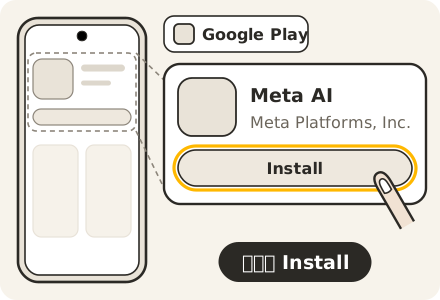
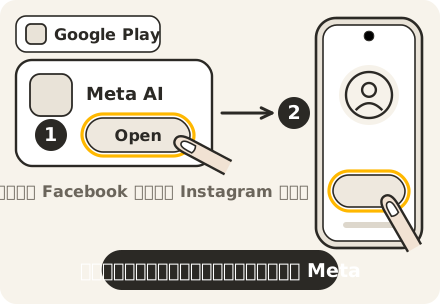
เปิดแอป แล้วเข้าสู่ระบบด้วยบัญชี Meta
แตะ Open ในหน้าแอป หรือแตะไอคอน Meta AI บนหน้าจอมือถือ ถ้ายังไม่มีบัญชี Meta ใช้บัญชี Facebook หรือ Instagram ที่มีอยู่ หรือสร้างด้วยอีเมลได้ในแอป ทำตามที่แอปบอก
สำเร็จเมื่อ: เข้าสู่ระบบแอป Meta AI แล้ว
ทำขั้นนี้ไม่ได้
ขั้นที่ 3 จาก 10
ชาร์จเคส แล้วชาร์จแว่น
ชาร์จเคสเปล่าให้เต็มก่อน ถอดสาย แล้วค่อยวางแว่นลงไปชาร์จ แว่นและเคสมีแบตมาบางส่วนจากโรงงาน
สำหรับ Rayban Meta และ Rayban Meta Optics
นำแว่นออกจากเคส
ร้านแนะนำให้ชาร์จเคสกับแว่นแยกกัน ไม่เสียบสายชาร์จขณะที่แว่นอยู่ในเคส
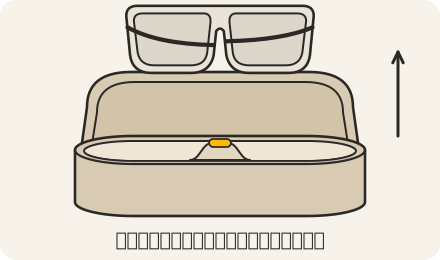
เสียบสาย USB-C ชาร์จเคสเปล่า
ใช้สายและหัวชาร์จ USB-C ของคุณเอง ในกล่องไม่มีสายให้ ถ้ามองไม่เห็นไฟ ให้เปิดฝาเคสดู
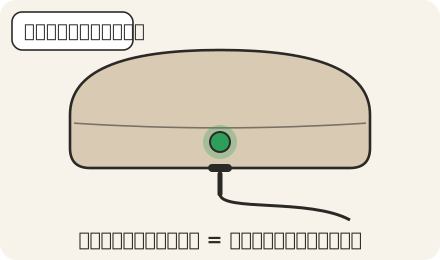
ผลที่ควรเห็น ไฟหน้าเคสสีส้มติดค้าง แปลว่าเคสกำลังชาร์จ
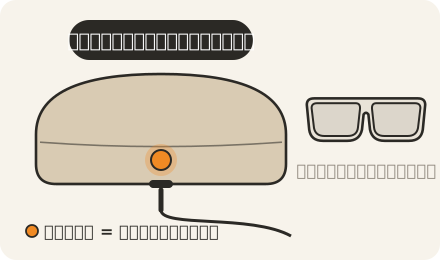
รอจนไฟหน้าเคสเป็นสีเขียวค้าง
เคสเปล่าชาร์จเต็มประมาณ 3.5 ชั่วโมง ปิดหน้านี้ไว้ได้ระหว่างรอ เมื่อกลับมาให้แตะปุ่ม ทำต่อจากขั้นที่ 3 หน้านี้จะพากลับมาที่ข้อนี้
ผลที่ควรเห็น ไฟสีเขียวติดค้าง แปลว่าเคสชาร์จเต็ม
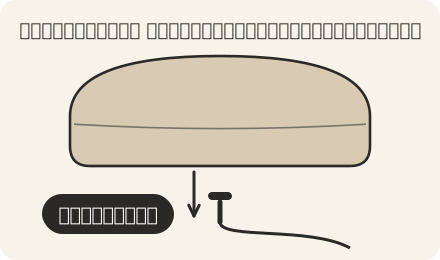
ถอดสายชาร์จออกจากเคส
ถอดสายก่อนวางแว่นลงในเคสทุกครั้ง
พับขาแว่น แล้ววางแว่นลงในเคส
วางตอนเคสถอดสายแล้วเท่านั้น
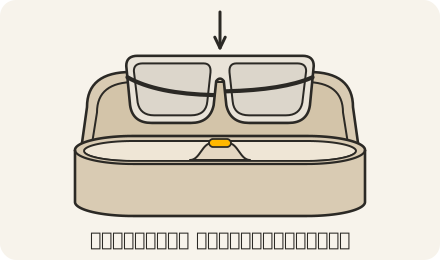
ขยับแว่นเล็กน้อยให้วางตรงแท่นวางสันจมูก ซึ่งเป็นจุดชาร์จ
ผลที่ควรเห็น ไฟหน้าเคสสีส้ม แปลว่าแว่นกำลังชาร์จ
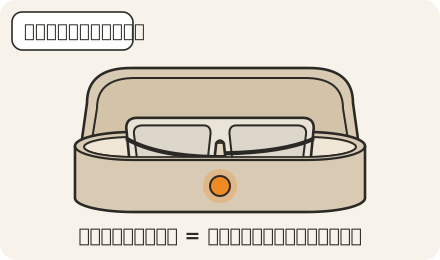
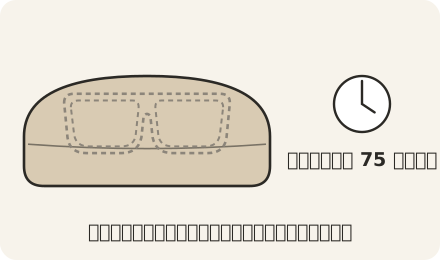
ปิดฝาเคส แล้วรอประมาณ 75 นาที
แว่นในเคสชาร์จเต็มประมาณ 75 นาที ชาร์จ 22 นาทีได้ประมาณครึ่งหนึ่ง
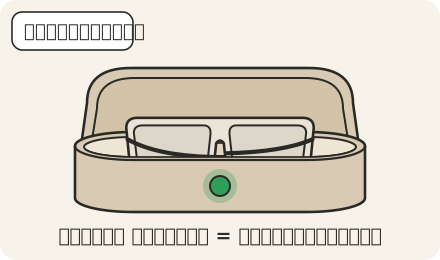
เปิดฝาเคส แล้วดูไฟหน้าเคส
ถ้ายังเป็นสีส้ม แว่นยังชาร์จไม่เต็ม ปิดฝาแล้วรอต่อ
ผลที่ควรเห็น ไฟสีเขียว แปลว่าแว่นชาร์จเต็ม พร้อมใช้งาน
สำหรับ Oakley Meta HSTN
ดึงแถบพลาสติกที่คั่นระหว่างเคสกับแว่นออก
ทำครั้งแรกที่เปิดเคส Oakley หลังดึงแถบ ไฟหน้าเคสอาจกะพริบสีน้ำเงิน เป็นเรื่องปกติ ทำข้อถัดไปต่อได้เลย
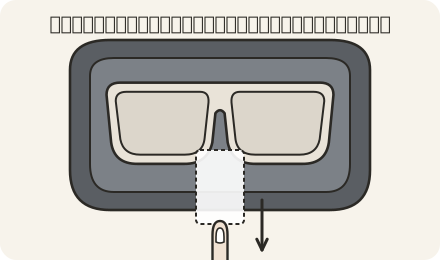
นำแว่นออกจากเคส
ร้านแนะนำให้ชาร์จเคสกับแว่นแยกกัน ไม่เสียบสายชาร์จขณะที่แว่นอยู่ในเคส
เสียบสาย USB-C ชาร์จเคสเปล่า
ใช้สายและหัวชาร์จ USB-C ของคุณเอง ในกล่องไม่มีสายให้ ถ้ามองไม่เห็นไฟ ให้เปิดฝาเคสดู
ผลที่ควรเห็น ไฟหน้าเคสสีส้มติดค้าง แปลว่าเคสกำลังชาร์จ
รอจนไฟหน้าเคสเป็นสีเขียวค้าง
เคสเปล่าชาร์จเต็มประมาณ 3.5 ชั่วโมง ปิดหน้านี้ไว้ได้ระหว่างรอ เมื่อกลับมาให้แตะปุ่ม ทำต่อจากขั้นที่ 3 หน้านี้จะพากลับมาที่ข้อนี้
ผลที่ควรเห็น ไฟสีเขียวติดค้าง แปลว่าเคสชาร์จเต็ม
ถอดสายชาร์จออกจากเคส
ถอดสายก่อนวางแว่นลงในเคสทุกครั้ง
พับขาแว่น แล้ววางแว่นลงในเคส
วางตอนเคสถอดสายแล้วเท่านั้น
ขยับแว่นเล็กน้อยให้วางตรงแท่นวางสันจมูก ซึ่งเป็นจุดชาร์จ
ผลที่ควรเห็น ไฟหน้าเคสสีส้ม แปลว่าแว่นกำลังชาร์จ
ปิดฝาเคส แล้วรอประมาณ 75 นาที
แว่นในเคสชาร์จเต็มประมาณ 75 นาที ชาร์จ 22 นาทีได้ประมาณครึ่งหนึ่ง
เปิดฝาเคส แล้วดูไฟหน้าเคส
ถ้ายังเป็นสีส้ม แว่นยังชาร์จไม่เต็ม ปิดฝาแล้วรอต่อ
ผลที่ควรเห็น ไฟสีเขียว แปลว่าแว่นชาร์จเต็ม พร้อมใช้งาน
สำหรับ Oakley Meta Vanguard
ดึงแถบพลาสติกที่คั่นระหว่างเคสกับแว่นออก
ทำครั้งแรกที่เปิดเคส Oakley หลังดึงแถบ ไฟหน้าเคสอาจกะพริบสีน้ำเงิน เป็นเรื่องปกติ ทำข้อถัดไปต่อได้เลย
นำแว่นออกจากเคส
ร้านแนะนำให้ชาร์จเคสกับแว่นแยกกัน ไม่เสียบสายชาร์จขณะที่แว่นอยู่ในเคส
เสียบสาย USB-C ชาร์จเคสเปล่า
ใช้สายและหัวชาร์จ USB-C ของคุณเอง ในกล่องไม่มีสายให้ ถ้ามองไม่เห็นไฟ ให้เปิดฝาเคสดู
ผลที่ควรเห็น ไฟหน้าเคสสีส้มติดค้าง แปลว่าเคสกำลังชาร์จ
รอจนไฟหน้าเคสเป็นสีเขียวค้าง
เคสเปล่าชาร์จเต็มประมาณ 3.5 ชั่วโมง ปิดหน้านี้ไว้ได้ระหว่างรอ เมื่อกลับมาให้แตะปุ่ม ทำต่อจากขั้นที่ 3 หน้านี้จะพากลับมาที่ข้อนี้
ผลที่ควรเห็น ไฟสีเขียวติดค้าง แปลว่าเคสชาร์จเต็ม
ถอดสายชาร์จออกจากเคส
ถอดสายก่อนวางแว่นลงในเคสทุกครั้ง
พับขาแว่น แล้ววางแว่นลงในเคส
วางตอนเคสถอดสายแล้วเท่านั้น
ขยับแว่นเล็กน้อยให้วางตรงแท่นวางสันจมูก ซึ่งเป็นจุดชาร์จ
ผลที่ควรเห็น ไฟหน้าเคสสีส้ม แปลว่าแว่นกำลังชาร์จ
ปิดฝาเคส แล้วรอประมาณ 75 นาที
แว่นในเคสชาร์จเต็มประมาณ 75 นาที ชาร์จ 22 นาทีได้ประมาณครึ่งหนึ่ง
เปิดฝาเคส แล้วดูไฟหน้าเคส
ถ้ายังเป็นสีส้ม แว่นยังชาร์จไม่เต็ม ปิดฝาแล้วรอต่อ
ผลที่ควรเห็น ไฟสีเขียว แปลว่าแว่นชาร์จเต็ม พร้อมใช้งาน
สำเร็จเมื่อ: ไฟหน้าเคสเป็นสีเขียว แว่นชาร์จเต็มแล้ว
ทำขั้นนี้ไม่ได้
ขั้นที่ 4 จาก 10
เปิดแว่น
เปิดแว่นก่อนจับคู่
สำหรับ Rayban Meta และ Rayban Meta Optics
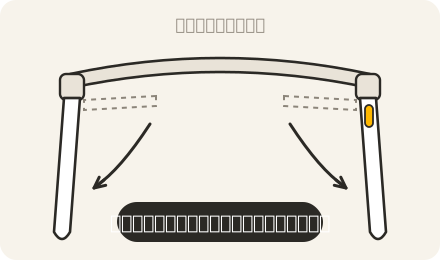
นำแว่นออกจากเคส แล้วเลื่อนสวิตช์ไปทางเลนส์ ค้างไว้จนไฟกะพริบสีขาว แล้วปล่อย
สวิตช์อยู่ด้านในขาแว่นซ้าย ใกล้บานพับ ถ้าสวิตช์อยู่ฝั่งเลนส์อยู่แล้วแต่ไฟไม่ติด ให้เลื่อนไปทางปลายขาจนสุดก่อน รอ 30 วินาที แล้วเลื่อนเข้าหาเลนส์ค้างไว้จนไฟกะพริบสีขาว
ผลที่ควรเห็น ไฟใกล้กรอบแว่นด้านขวา กะพริบสีขาว แล้วเปลี่ยนเป็นสีเขียว
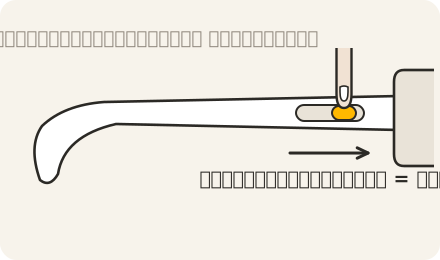
สำหรับ Oakley Meta HSTN
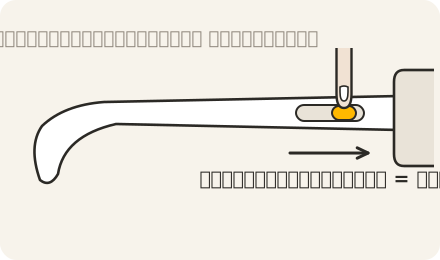
นำแว่นออกจากเคส แล้วเลื่อนสวิตช์ไปทางเลนส์ ค้างไว้จนไฟกะพริบสีขาว แล้วปล่อย
สวิตช์อยู่ด้านในขาแว่นซ้าย ใกล้บานพับ อาจใช้เวลาถึง 1 นาที ถ้าสวิตช์อยู่ฝั่งเลนส์อยู่แล้วแต่ไฟไม่ติด ให้เลื่อนไปทางปลายขาจนสุดก่อน รอ 30 วินาที แล้วเลื่อนเข้าหาเลนส์ค้างไว้จนไฟกะพริบสีขาว
ผลที่ควรเห็น ไฟใกล้กรอบแว่นด้านขวา กะพริบสีขาว แล้วเปลี่ยนเป็นสีเขียว
สำหรับ Oakley Meta Vanguard
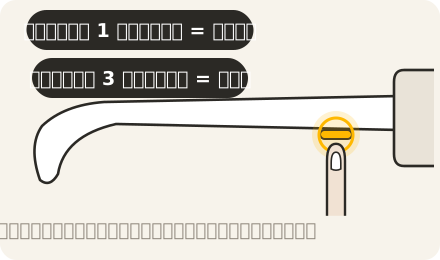
นำแว่นออกจากเคส แล้วกดปุ่มเปิดปิดค้างไว้ 1 วินาทีเพื่อเปิดแว่น
ปุ่มอยู่ใต้ขาแว่นซ้าย
ผลที่ควรเห็น ไฟใกล้กรอบแว่นด้านขวา กะพริบสีขาว แล้วเปลี่ยนเป็นสีเขียว
สำเร็จเมื่อ: ไฟที่แว่นเปลี่ยนเป็นสีเขียว แว่นพร้อมใช้งาน
ทำขั้นนี้ไม่ได้
ขั้นที่ 5 จาก 10
ให้แว่นเข้าโหมดจับคู่
แว่นต้องเปิดอยู่และวางในเคส
สำหรับ Rayban Meta และ Rayban Meta Optics
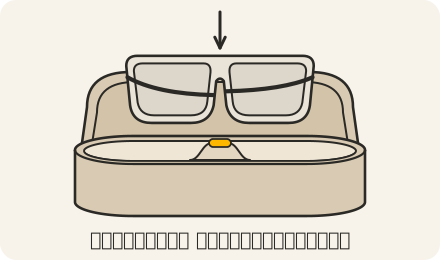
วางแว่นที่เปิดอยู่ลงในเคส
พับขาแว่นก่อนวาง ถ้าวางแล้วไฟหน้าเคสกะพริบสีน้ำเงินเอง แปลว่าแว่นพร้อมจับคู่แล้ว ข้ามไปขั้นที่ 6 เพิ่มแว่นในแอปได้เลย
กดปุ่มด้านหลังเคสค้างไว้ 5 วินาที
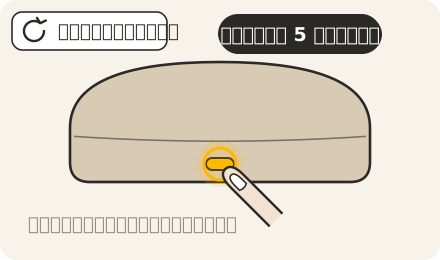
ปล่อยปุ่มเมื่อไฟหน้าเคสกะพริบสีน้ำเงิน
ผลที่ควรเห็น แว่นพร้อมจับคู่
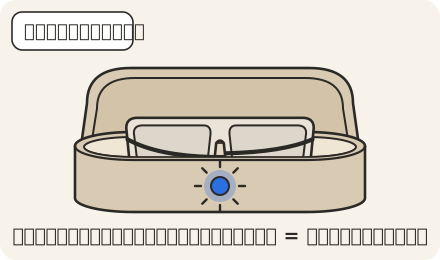
สำหรับ Oakley Meta HSTN
วางแว่นที่เปิดอยู่ลงในเคส
พับขาแว่นก่อนวาง ถ้าวางแล้วไฟหน้าเคสกะพริบสีน้ำเงินเอง แปลว่าแว่นพร้อมจับคู่แล้ว ข้ามไปขั้นที่ 6 เพิ่มแว่นในแอปได้เลย
กดปุ่มด้านหลังเคสค้างไว้อย่างน้อย 5 วินาที
ปล่อยปุ่มเมื่อไฟหน้าเคสกะพริบสีน้ำเงิน
อีกวิธี: พับขาแว่นทั้งสองข้าง แล้วกดปุ่ม Capture ค้าง 12 วินาที จนไฟด้านในแว่นกะพริบสีน้ำเงิน
ผลที่ควรเห็น แว่นพร้อมจับคู่ ทำขั้นถัดไปทันที
สำหรับ Oakley Meta Vanguard
วางแว่นที่เปิดอยู่ลงในเคส
พับขาแว่นก่อนวาง ถ้าวางแล้วไฟหน้าเคสกะพริบสีน้ำเงินเอง แปลว่าแว่นพร้อมจับคู่แล้ว ข้ามไปขั้นที่ 6 เพิ่มแว่นในแอปได้เลย
กดปุ่มด้านหลังเคสค้างไว้อย่างน้อย 5 วินาที
ปล่อยปุ่มเมื่อไฟหน้าเคสกะพริบสีน้ำเงิน
ผลที่ควรเห็น แว่นพร้อมจับคู่ ทำขั้นถัดไปทันที
สำเร็จเมื่อ: ไฟหน้าเคสกะพริบสีน้ำเงิน แว่นพร้อมจับคู่
ทำขั้นนี้ไม่ได้
ขั้นที่ 6 จาก 10
เพิ่มแว่นในแอป
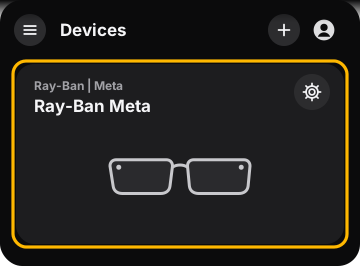
ทำต่อทันทีขณะไฟยังกะพริบสีน้ำเงิน
เปิดแอป Meta AI แล้วแตะไอคอนแว่นตา
ไอคอนแว่นตาอยู่มุมขวาบนของแอป แตะแล้วจะเห็นหน้า Devices ถ้าเห็นหน้า Devices อยู่แล้ว ข้ามข้อนี้ได้
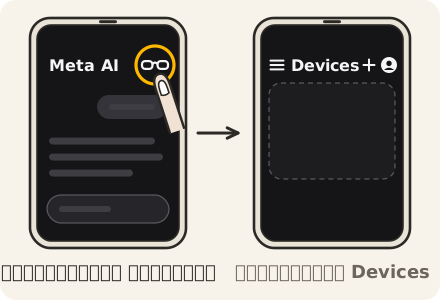
แตะ + มุมขวาบน
อยู่ข้างไอคอนโปรไฟล์ ด้านบนของหน้า Devices

เลือกแว่นของคุณ
แว่นที่อยู่ในโหมดจับคู่จะขึ้นในแอป
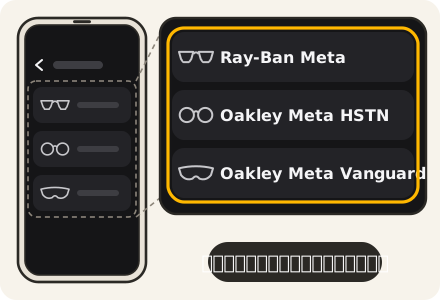
ทำตามที่แอปบอกบนหน้าจอจนเสร็จ
แอปจะพาทำต่อ เช่น จับคู่ Bluetooth อัปเดตแว่น ตั้งค่า Meta AI และ Hey Meta ถ้ามือถือขึ้นหน้าต่างขออนุญาต หรือถามว่าจะจับคู่ (Pair) ให้แตะอนุญาต (Allow) หรือ Pair ถ้าแอปถามเรื่อง Hey Meta ให้เปิดไว้
ผลที่ควรเห็น เห็นการ์ดแว่นของคุณในหน้า Devices
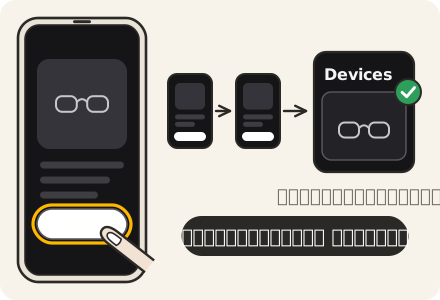
สำเร็จเมื่อ: เห็นการ์ดแว่นของคุณในหน้า Devices
ขั้นที่ 7 จาก 10
อนุญาตสิทธิ์ในมือถือ
iPhone ต้องอนุญาต Local Network ส่วน Android ต้องเปิดตำแหน่ง แอปจึงอัปเดตแว่นได้
สำหรับ iPhone
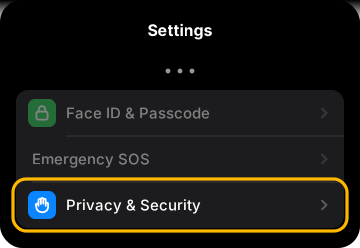
บน iPhone เปิด Settings แล้วแตะ Privacy & Security
เลื่อนลงจะเจอเมนูนี้
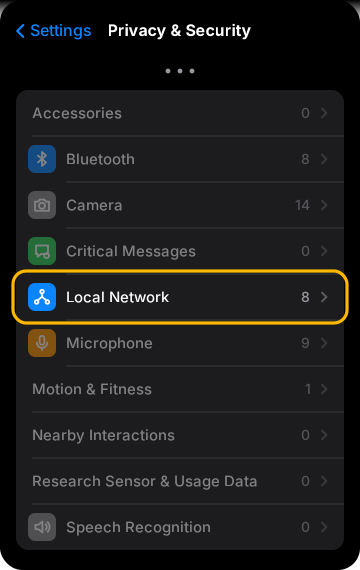
แตะ Local Network
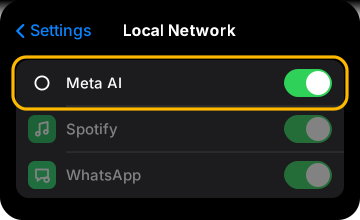
เปิดสวิตช์ของ Meta AI
ถ้าสวิตช์เปิดอยู่แล้ว ไม่ต้องแตะ
ผลที่ควรเห็น สวิตช์เป็นสีเขียว
สำหรับ Android
ดูว่าตำแหน่ง (Location) ของมือถือเปิดอยู่
ปัดลงจากมุมขวาบนของจอ ถ้ายังไม่เห็นปุ่ม ให้ปัดลงอีกครั้ง ถ้าปุ่มตำแหน่งเป็นสีเทา ให้แตะ 1 ครั้ง ถ้ามีสีอยู่แล้ว ไม่ต้องแตะ
ผลที่ควรเห็น ปุ่มตำแหน่งมีสี ไม่ใช่สีเทา
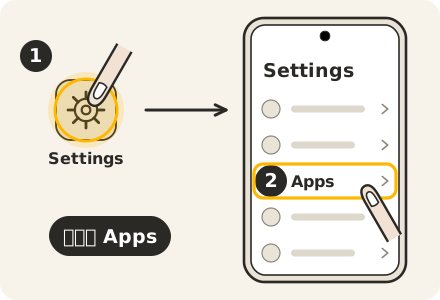
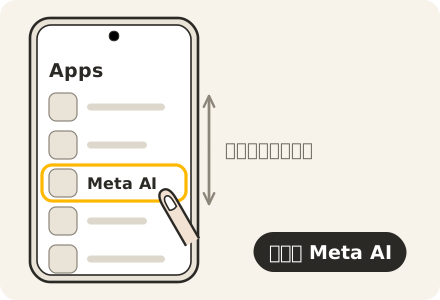
เปิด Settings ของมือถือ แล้วแตะ Apps
ชื่อเมนูอาจต่างกันตามยี่ห้อมือถือ
แตะแอป Meta AI
อยู่ในรายการแอปของหน้า Apps
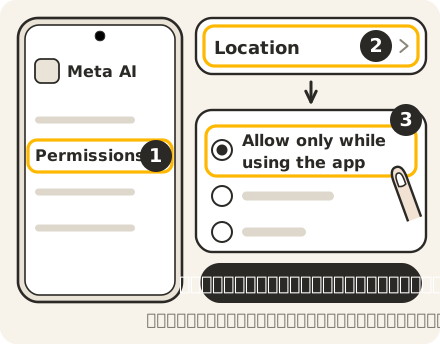
อนุญาตตำแหน่งแบบ Allow only while using the app เป็นอย่างน้อย
แตะ Permissions แล้วแตะ Location จากนั้นเลือก Allow only while using the app ชื่อเมนูอาจต่างกันตามยี่ห้อมือถือ
สำเร็จเมื่อ: แอป Meta AI ได้สิทธิ์ที่ต้องใช้ครบแล้ว
ทำขั้นนี้ไม่ได้
ขั้นที่ 8 จาก 10
อัปเดตแว่น
ติดตั้งอัปเดตที่มี เพื่อให้ได้ฟีเจอร์ใหม่และการแก้ไขล่าสุด
กางขาแว่น แล้ววางไว้ใกล้มือถือ
แว่นต้องมีแบตพอ อย่าพับขาแว่นระหว่างอัปเดต เปิด Bluetooth และ Wi-Fi ของมือถือไว้
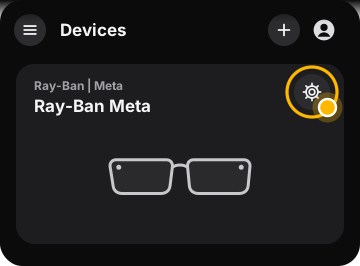
เปิดแอป Meta AI แล้วแตะเฟือง ⚙ บนการ์ดแว่น
ถ้ายังไม่เห็นการ์ดแว่น ให้แตะไอคอนแว่นตามุมขวาบนก่อน ถ้ามีแว่นหลายอัน ปัดซ้ายหรือขวาเพื่อเลือก
แตะ Updates
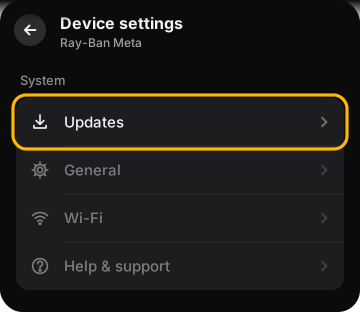
เปิดสวิตช์ Automatic updates
แว่นจะอัปเดตเป็นเวอร์ชันล่าสุดเสมอ ถ้าสวิตช์เปิดอยู่แล้ว ไม่ต้องแตะ
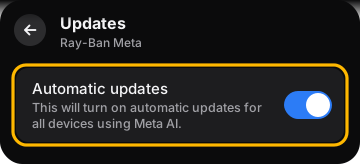
แตะ Check เพื่อหาอัปเดตตอนนี้
ถ้ามีอัปเดต ให้ทำตามที่แอปบอกจนเสร็จ
ผลที่ควรเห็น ขึ้นว่า Your device is up to date เมื่ออัปเดตครบแล้ว
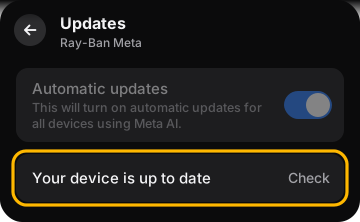
สำเร็จเมื่อ: แอปขึ้นว่า Your device is up to date
ทำขั้นนี้ไม่ได้
ขั้นที่ 9 จาก 10
ลองถ่ายรูป อัดวิดีโอ และเรียก Meta AI
ลองใช้ปุ่ม Capture และคำสั่งเสียงครั้งแรก
สำหรับ Rayban Meta และ Rayban Meta Optics
กางขาแว่น
สวมแว่น
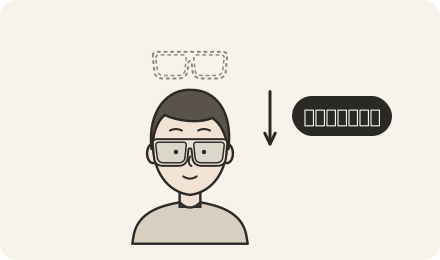
กดปุ่ม Capture 1 ครั้งเพื่อถ่ายรูป
ปุ่มอยู่ด้านบนขาแว่นขวา ใกล้บานพับ
ผลที่ควรเห็น ไฟสีขาวติดขึ้นและมีเสียงตอนถ่าย
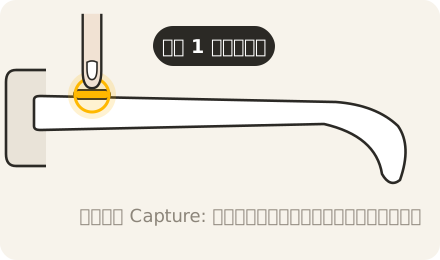
กดปุ่ม Capture ค้างไว้จนไฟสีขาวติดค้าง แล้วปล่อยนิ้ว
แว่นอัดวิดีโอต่อเองหลังปล่อยนิ้ว
ผลที่ควรเห็น ไฟสีขาวติดค้างระหว่างอัด
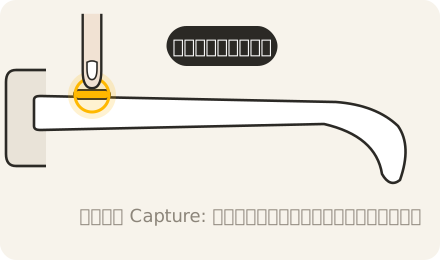
กดปุ่ม Capture อีกครั้งเพื่อหยุดอัด
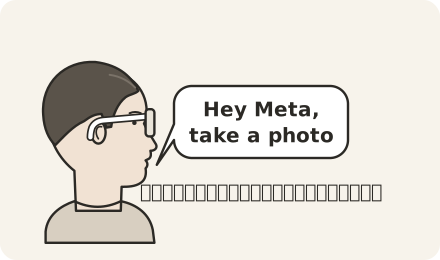
หรือสั่งด้วยเสียง: Hey Meta, take a photo
พูดเป็นภาษาอังกฤษ ช้า ๆ ให้ชัด
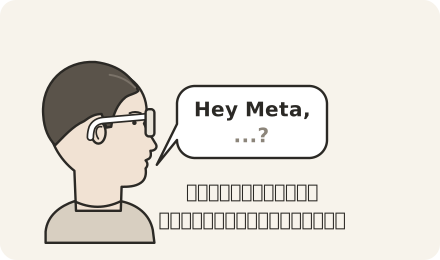
ลองถาม Meta AI โดยพูด Hey Meta ตามด้วยคำถาม
พูดเป็นภาษาอังกฤษ ช้า ๆ ให้ชัด
ผลที่ควรเห็น ไฟสีขาวกะพริบเป็นจังหวะระหว่างฟังคำสั่ง
สำหรับ Oakley Meta HSTN
กางขาแว่น
สวมแว่น
กดปุ่ม Capture 1 ครั้งเพื่อถ่ายรูป
ปุ่มอยู่ด้านบนขาแว่นขวา ใกล้บานพับ
ผลที่ควรเห็น ไฟสีขาวติดขึ้นและมีเสียงตอนถ่าย
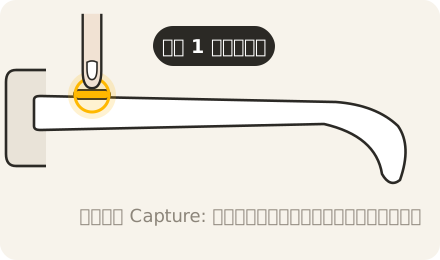
กดปุ่ม Capture ค้างไว้จนไฟสีขาวติดค้าง แล้วปล่อยนิ้ว
แว่นอัดวิดีโอต่อเองหลังปล่อยนิ้ว
ผลที่ควรเห็น ไฟสีขาวติดค้างระหว่างอัด
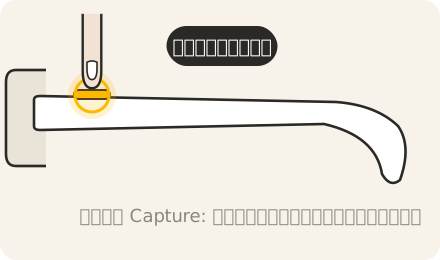
กดปุ่ม Capture อีกครั้งเพื่อหยุดอัด
หรือสั่งด้วยเสียง: Hey Meta, take a photo
พูดเป็นภาษาอังกฤษ ช้า ๆ ให้ชัด
ลองถาม Meta AI โดยพูด Hey Meta ตามด้วยคำถาม
พูดเป็นภาษาอังกฤษ ช้า ๆ ให้ชัด
ผลที่ควรเห็น ไฟสีขาวกะพริบเป็นจังหวะระหว่างฟังคำสั่ง
สำหรับ Oakley Meta Vanguard
กางขาแว่น
สวมแว่น
กดปุ่ม Capture 1 ครั้งเพื่อถ่ายรูป
ปุ่มอยู่ใต้ขาแว่นขวา ใกล้บานพับ
ผลที่ควรเห็น ไฟสีขาวติดขึ้นและมีเสียงตอนถ่าย
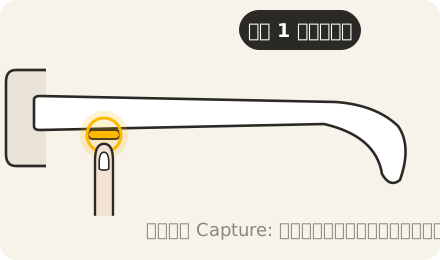
กดปุ่ม Capture ค้างไว้จนไฟสีขาวติดค้าง แล้วปล่อยนิ้ว
แว่นอัดวิดีโอต่อเองหลังปล่อยนิ้ว
ผลที่ควรเห็น ไฟสีขาวติดค้างระหว่างอัด
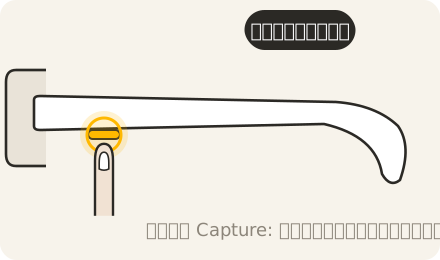
กดปุ่ม Capture อีกครั้งเพื่อหยุดอัด
หรือสั่งด้วยเสียง: Hey Meta, take a photo
พูดเป็นภาษาอังกฤษ ช้า ๆ ให้ชัด
ลองถาม Meta AI โดยพูด Hey Meta ตามด้วยคำถาม
พูดเป็นภาษาอังกฤษ ช้า ๆ ให้ชัด
ผลที่ควรเห็น ไฟสีขาวกะพริบเป็นจังหวะระหว่างฟังคำสั่ง
สำเร็จเมื่อ: ไฟสีขาวติดขึ้นตอนถ่ายรูป และติดค้างตอนอัดวิดีโอ
ขั้นที่ 10 จาก 10
ย้ายรูปลงมือถือ
รูปที่ถ่ายจะอยู่ในแว่นจนกว่าจะนำเข้าผ่านแอป Meta AI
เปิดแอป Meta AI แล้วไปที่หน้าการ์ดแว่น
ถ้ายังไม่เห็นการ์ดแว่น ให้แตะไอคอนแว่นตามุมขวาบนก่อน ถ้ามีแว่นหลายอัน ปัดซ้ายหรือขวาเพื่อเลือก เปิด Bluetooth และ Wi-Fi ของมือถือไว้
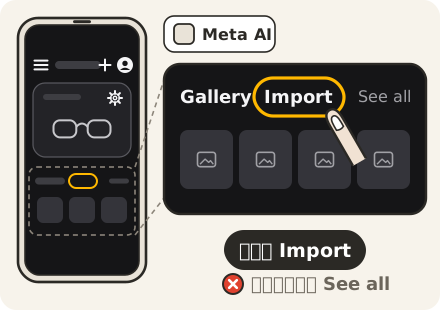
แตะ Import ข้างคำว่า Gallery
ปุ่มที่ต้องแตะคือ Import ไม่ใช่ See all ถ้าการ์ดแว่นขึ้นว่า Not connected ให้กางขาแว่นแล้ววางไว้ใกล้มือถือก่อน ถ้าแว่นเชื่อมต่ออยู่แต่ไม่เห็นปุ่ม Import แปลว่าแอปนำเข้ารูปให้อัตโนมัติแล้ว ข้ามไปข้อ 4 ดูรูปในแอปรูปภาพของมือถือ
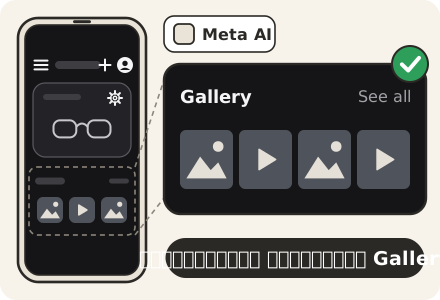
รอจนนำเข้าเสร็จ
ถ้าแอป Meta AI ขออนุญาตเข้าถึงรูปภาพ ให้แตะอนุญาต แอปจึงบันทึกรูปลงมือถือได้
ผลที่ควรเห็น รูปและวิดีโอขึ้นใน Gallery ของแอป Meta AI และในแอปรูปภาพของมือถือ
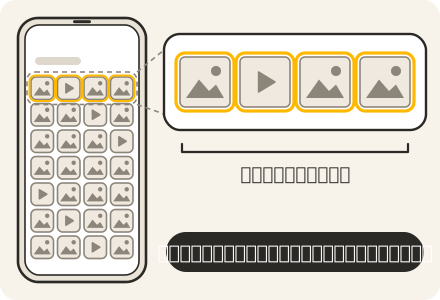
เปิดแอปรูปภาพของมือถือ แล้วดูว่ารูปจากแว่นอยู่ครบ
iPhone คือแอป Photos ส่วน Android คือแอป Gallery หรือ Google Photos ตามยี่ห้อมือถือ
ผลที่ควรเห็น เห็นรูปและวิดีโอล่าสุดจากแว่น
สำเร็จเมื่อ: รูปถูกย้ายออกจากแว่น และอยู่ในแอปรูปภาพของมือถือ
ตั้งค่าเสร็จแล้ว
ดูวิธีใช้ปุ่ม ไฟ และแก้ปัญหาทั้งหมดได้ที่คู่มือหลัก