
คู่มือภาษาไทยสำหรับแว่น Rayban Meta และ Oakley Meta ตั้งแต่ตั้งค่าครั้งแรก วิธีใช้ปุ่มและไฟ จนถึงแก้ปัญหาตามอาการ
วันนี้อยากทำอะไร
ปุ่ม ไฟ และวิธีใช้แว่น
Rayban Meta และ Rayban Meta Optics
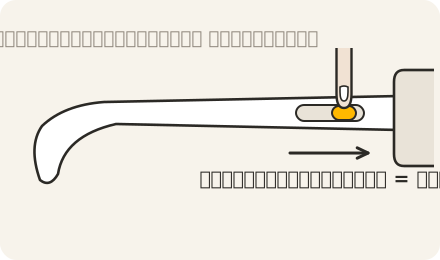
สวิตช์เปิดปิด
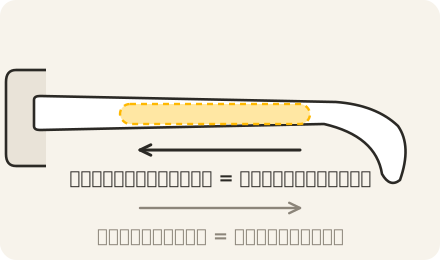
ด้านในขาแว่นซ้าย ใกล้บานพับ
- เลื่อนไปทางเลนส์ ค้างไว้จนไฟกะพริบสีขาว แล้วปล่อยเปิดแว่น ไฟเปลี่ยนเป็นสีเขียวเมื่อพร้อมใช้
- เลื่อนไปทางปลายขาจนสุดปิดแว่น ไม่มีไฟหรือเสียงเมื่อปิดแล้ว
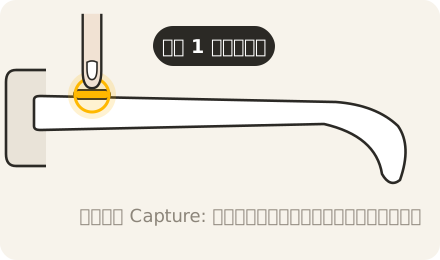
ปุ่ม Capture
ด้านบนขาแว่นขวา ใกล้บานพับ
- กด 1 ครั้งถ่ายรูป
- กดค้างเริ่มอัดวิดีโอ กดอีกครั้งเพื่อหยุด
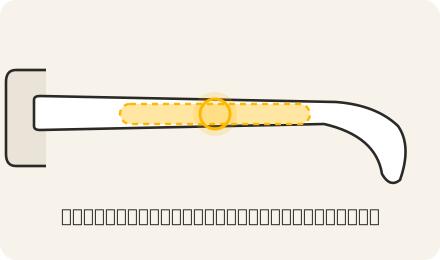
ทัชแพด
ขาแว่นขวา
- แตะ 1 ครั้งหยุดหรือเล่นเพลงต่อ
- ปัดไปข้างหน้าเพิ่มเสียง
- ปัดไปข้างหลังลดเสียง
- แตะ 2 ครั้งข้ามไปเพลงถัดไป หรือรับสายและวางสาย
- แตะ 3 ครั้งย้อนกลับเพลงก่อนหน้า
ปุ่ม Action (มีในรุ่น Optics)
ด้านบนขาแว่นขวา
- กดทำคำสั่งที่คุณเลือกไว้ในแอป เช่น เรียก Meta AI
- ตั้งค่าในแอปที่ ⚙ > Customize controls > Action buttonเลือกว่าจะให้ปุ่มทำอะไร
ไฟแจ้งเตือน
ใกล้กรอบแว่นด้านขวา
- ดูสีและจังหวะไฟบอกสถานะแว่น ดูความหมายในตารางไฟด้านล่าง
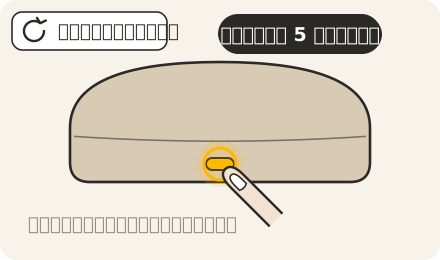
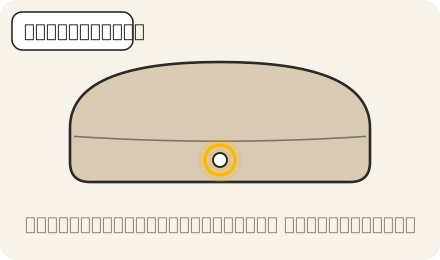
ปุ่มที่เคส
ด้านหลังเคส
- วางแว่นที่เปิดอยู่ในเคส แล้วกดค้าง 5 วินาทีเข้าโหมดจับคู่ ไฟหน้าเคสกะพริบสีน้ำเงิน
- กดตอนเคสว่างไฟหน้าเคสบอกระดับแบตเตอรี่ของเคส
- นำแว่นออก แล้วกดค้างไว้นานกว่า 16 วินาทีรีเซ็ตเคสชาร์จ
ไฟที่เคส
ด้านหน้าเคส
- ดูสีไฟบอกการชาร์จของแว่นและเคส และโหมดจับคู่ ดูตารางไฟเคสด้านล่าง
Oakley Meta HSTN
สวิตช์เปิดปิด
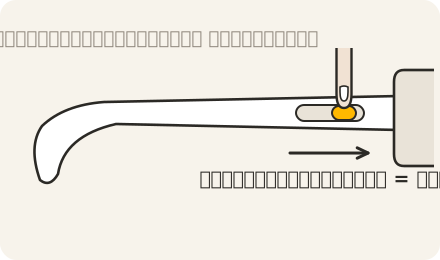
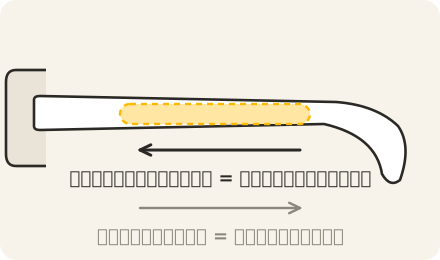
ด้านในขาแว่นซ้าย ใกล้บานพับ
- เลื่อนไปทางเลนส์ ค้างไว้จนไฟกะพริบสีขาว แล้วปล่อยเปิดแว่น อาจใช้เวลาถึง 1 นาที ไฟเป็นสีเขียวค้างเมื่อพร้อมใช้
- เลื่อนไปทางปลายขาจนสุดปิดแว่น
ปุ่ม Capture
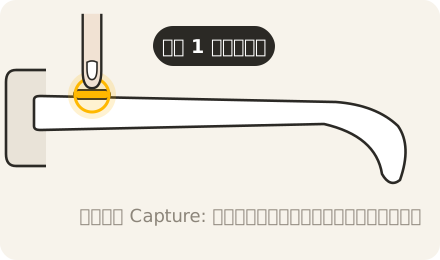
ด้านบนขาแว่นขวา ใกล้บานพับ
- กด 1 ครั้งถ่ายรูป
- กดค้างเริ่มอัดวิดีโอ กดอีกครั้งเพื่อหยุด
- พับขาทั้งสองข้าง แล้วกดค้าง 12 วินาทีเข้าโหมดจับคู่ ไฟด้านในกะพริบสีน้ำเงิน
ทัชแพด
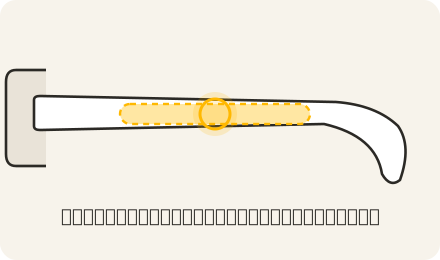
ขาแว่นขวา
- แตะ 1 ครั้งหยุดหรือเล่นเพลงต่อ
- ปัดไปข้างหน้าเพิ่มเสียง
- ปัดไปข้างหลังลดเสียง
- แตะ 2 ครั้งข้ามไปเพลงถัดไป หรือรับสายและวางสาย
- แตะ 3 ครั้งย้อนกลับเพลงก่อนหน้า
ไฟแจ้งเตือน
ใกล้กรอบแว่นด้านขวา
- ดูสีและจังหวะไฟบอกสถานะแว่น ดูความหมายในตารางไฟด้านล่าง
ปุ่มที่เคส
ด้านหลังเคส
- วางแว่นที่เปิดอยู่ในเคส แล้วกดค้าง 5 วินาทีเข้าโหมดจับคู่ ไฟหน้าเคสกะพริบสีน้ำเงิน
- กดตอนเคสว่างไฟหน้าเคสบอกระดับแบตเตอรี่ของเคส
- นำแว่นออก แล้วกดค้างไว้นานกว่า 16 วินาทีรีเซ็ตเคสชาร์จ
ไฟที่เคส
ด้านหน้าเคส
- ดูสีไฟบอกการชาร์จของแว่นและเคส และโหมดจับคู่ ดูตารางไฟเคสด้านล่าง
Oakley Meta Vanguard
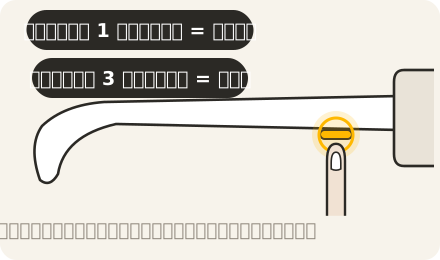
ปุ่มเปิดปิด
ใต้ขาแว่นซ้าย
- กดค้าง 1 วินาทีเปิดแว่น
- กดค้าง 3 วินาทีปิดแว่น
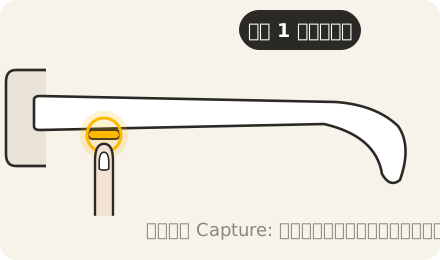
ปุ่ม Capture
ใต้ขาแว่นขวา ใกล้บานพับ
- กด 1 ครั้งถ่ายรูป
- กดค้างเริ่มอัดวิดีโอ กดอีกครั้งเพื่อหยุด
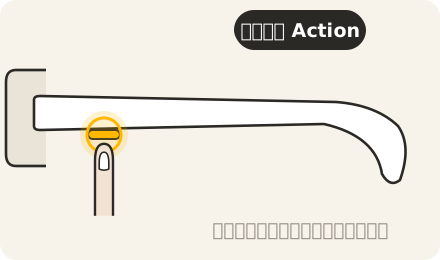
ปุ่ม Action
ใต้ขาแว่นขวา
- กดทำคำสั่งที่คุณเลือกไว้ในแอป เช่น เรียก Meta AI
- ตั้งค่าในแอปที่ ⚙ > Customize controls > Action buttonเลือกว่าจะให้ปุ่มทำอะไร
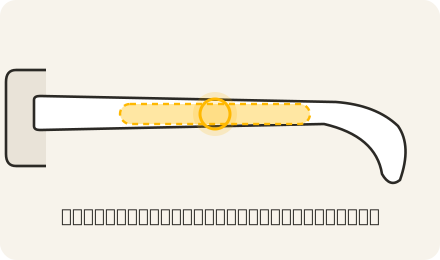
ทัชแพด
ขาแว่นขวา
- แตะ 1 ครั้งหยุดหรือเล่นเพลงต่อ
- ปัดไปข้างหน้าเพิ่มเสียง
- ปัดไปข้างหลังลดเสียง
- แตะ 2 ครั้งข้ามไปเพลงถัดไป หรือรับสายและวางสาย
- แตะ 3 ครั้งย้อนกลับเพลงก่อนหน้า
ไฟแจ้งเตือน
ใกล้กรอบแว่นด้านขวา
- ดูสีและจังหวะไฟบอกสถานะแว่น ดูความหมายในตารางไฟด้านล่าง
ปุ่มที่เคส
ด้านหลังเคส
- วางแว่นที่เปิดอยู่ในเคส แล้วกดค้าง 5 วินาทีเข้าโหมดจับคู่ ไฟหน้าเคสกะพริบสีน้ำเงิน
- กดตอนเคสว่างไฟหน้าเคสบอกระดับแบตเตอรี่ของเคส
- นำแว่นออก แล้วกดค้างไว้นานกว่า 16 วินาทีรีเซ็ตเคสชาร์จ
ไฟที่เคส
ด้านหน้าเคส
- ดูสีไฟบอกการชาร์จของแว่นและเคส และโหมดจับคู่ ดูตารางไฟเคสด้านล่าง
ไฟที่แว่นหมายถึงอะไรสีและการกะพริบของไฟแจ้งเตือนบนแว่น
- สีขาว กะพริบ แล้วเปลี่ยนเป็นสีเขียวกำลังเปิดเครื่อง เมื่อเป็นสีเขียวแปลว่าพร้อมใช้งาน
- สีขาว กะพริบสั้น ๆ แล้วเป็นสีเขียวกางขาแว่นแล้ว แว่นตื่นและพร้อมใช้งาน
- สีขาว กะพริบเป็นจังหวะ (Pulse)แว่นกำลังฟังคำสั่งเสียง
- สีขาว กะพริบมีสายเรียกเข้า
- สีขาว ติดค้างกำลังถ่ายรูปหรืออัดวิดีโอ
- สีน้ำเงิน กะพริบ แล้วติดค้างโหมดจับคู่ดูวิธีจับคู่
- สีส้ม กะพริบแบตเตอรี่ต่ำ (กะพริบ 4 ครั้ง) หรือมีการแจ้งเตือนดูวิธีชาร์จ
- สีแดง กะพริบ 4 ครั้งแว่นกำลังปิดเองเพราะแบตหมด ร้อนเกินไป หรือเย็นเกินไปดูวิธีชาร์จ · แว่นร้อนเกินไป
- สีขาว กะพริบต่อเนื่องหลังแตะ Force restart ในแอป แว่นกำลังรีสตาร์ต
- สีแดง ติดขึ้นตอนบังคับรีสตาร์ตด้วยปุ่มปล่อยปุ่ม Capture ได้แล้ว
- สีส้ม ติดหลังกด Capture 5 ครั้งขั้นตอนรีเซ็ตค่าโรงงาน: กด Capture ค้างต่อ
- สีส้ม กะพริบสลับสีขาวขั้นตอนรีเซ็ตค่าโรงงาน: ปล่อยปุ่มได้แล้ว
- สีขาว กะพริบ แล้วเขียวค้าง แล้วดับรีเซ็ตค่าโรงงานเสร็จแล้ว
ไฟที่เคสหมายถึงอะไรไฟด้านหน้าเคส ตอนมีแว่นอยู่ข้างในและตอนเคสว่าง
ตอนมีแว่นอยู่ในเคส (เปิดฝาดู)
- สีส้ม ติดค้างแว่นกำลังชาร์จ
- สีเขียว ติดค้างแว่นชาร์จเต็มแล้ว
- สีแดง กะพริบชาร์จแว่นไม่ได้ เกิดข้อผิดพลาดในการชาร์จดูหัวข้อ เคสไม่ชาร์จแว่น
- สีน้ำเงิน กะพริบ แล้วติดค้างกำลังจับคู่ หรือพร้อมจับคู่ดูวิธีจับคู่
ตอนเคสว่าง
- สีส้ม ติดค้างเคสกำลังชาร์จ ยังไม่เต็ม
- สีเขียว ติดค้างเคสชาร์จเต็มแล้ว
- สีส้ม กะพริบแบตเตอรี่เคสต่ำดูวิธีชาร์จ
- สีแดง กะพริบตอนเสียบสายชาร์จ: เกิดข้อผิดพลาดในการชาร์จดูหัวข้อ เคสชาร์จไม่เข้า
- สีเขียว ติดประมาณ 8 วินาทีตอนเปิดเคสเปล่าแบตเตอรี่เคสมากกว่า 80% (ถ้าเสียบสายอยู่ ไฟจะติดค้าง)
- สีส้ม ติดประมาณ 8 วินาทีตอนเปิดเคสเปล่าแบตเตอรี่เคสต่ำกว่า 80% (ถ้าเสียบสายอยู่ ไฟจะติดค้าง)
- สีแดง กะพริบตอนเปิดเคสเปล่าแบตเตอรี่เคสหมด ต้องชาร์จดูวิธีชาร์จ
วิธีใช้งาน
ถ่ายรูปและอัดวิดีโอกดปุ่ม Capture ที่แว่น หรือสั่งด้วยเสียง
ถ่ายรูปและอัดวิดีโอ
กดปุ่ม Capture ที่แว่น หรือสั่งด้วยเสียง
สำหรับ Rayban Meta และ Rayban Meta Optics
กดปุ่ม Capture 1 ครั้งเพื่อถ่ายรูป
ปุ่มอยู่ด้านบนขาแว่นขวา ใกล้บานพับ
ผลที่ควรเห็น ไฟสีขาวติดขึ้นและมีเสียงตอนถ่าย
กดปุ่ม Capture ค้างไว้จนไฟสีขาวติดค้าง แล้วปล่อยนิ้ว
แว่นอัดวิดีโอต่อเองหลังปล่อยนิ้ว
ผลที่ควรเห็น ไฟสีขาวติดค้างระหว่างอัด
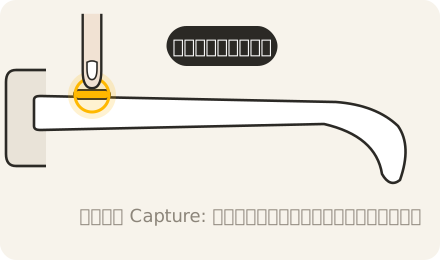
กดปุ่ม Capture อีกครั้งเพื่อหยุดอัด
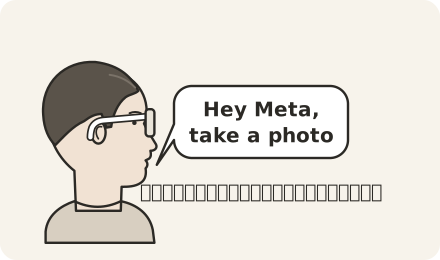
หรือสั่งด้วยเสียง: Hey Meta, take a photo
อัดวิดีโอพูด Hey Meta, take a video หยุดพูด Hey Meta, stop
สำหรับ Oakley Meta HSTN
กดปุ่ม Capture 1 ครั้งเพื่อถ่ายรูป
ปุ่มอยู่ด้านบนขาแว่นขวา ใกล้บานพับ
ผลที่ควรเห็น ไฟสีขาวติดขึ้นและมีเสียงตอนถ่าย
กดปุ่ม Capture ค้างไว้จนไฟสีขาวติดค้าง แล้วปล่อยนิ้ว
แว่นอัดวิดีโอต่อเองหลังปล่อยนิ้ว
ผลที่ควรเห็น ไฟสีขาวติดค้างระหว่างอัด
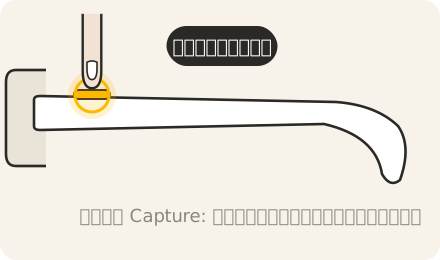
กดปุ่ม Capture อีกครั้งเพื่อหยุดอัด
หรือสั่งด้วยเสียง: Hey Meta, take a photo
อัดวิดีโอพูด Hey Meta, take a video หยุดพูด Hey Meta, stop
สำหรับ Oakley Meta Vanguard
กดปุ่ม Capture 1 ครั้งเพื่อถ่ายรูป
ปุ่มอยู่ใต้ขาแว่นขวา ใกล้บานพับ
ผลที่ควรเห็น ไฟสีขาวติดขึ้นและมีเสียงตอนถ่าย
กดปุ่ม Capture ค้างไว้จนไฟสีขาวติดค้าง แล้วปล่อยนิ้ว
แว่นอัดวิดีโอต่อเองหลังปล่อยนิ้ว
ผลที่ควรเห็น ไฟสีขาวติดค้างระหว่างอัด
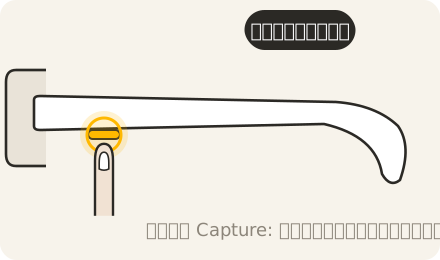
กดปุ่ม Capture อีกครั้งเพื่อหยุดอัด
หรือสั่งด้วยเสียง: Hey Meta, take a photo
อัดวิดีโอพูด Hey Meta, take a video หยุดพูด Hey Meta, stop
เสร็จแล้ว: รูปและวิดีโอเก็บไว้ในแว่น รอย้ายลงมือถือ
ยังไม่ได้ผล ลองต่อ
- ถ้ากดถ่ายแล้วไม่ถ่าย ให้ตรวจว่ากางขาแว่นอยู่ ไม่ได้วางแว่นแบบพับขาไว้
- ไฟขณะถ่ายต่อกับกล้องโดยตรง จึงปิดไม่ได้
- ถ้าเผลอกดปุ่มตอนสวมหรือถอดแว่น ให้จับที่กรอบหรือขาแว่นส่วนที่ห่างจากปุ่ม
ย้ายรูปและวิดีโอลงมือถือรูปจากแว่นต้องนำเข้าผ่านแอป Meta AI
ย้ายรูปและวิดีโอลงมือถือ
รูปจากแว่นต้องนำเข้าผ่านแอป Meta AI
เตรียมก่อนเริ่ม
- เปิด Bluetooth และ Wi-Fi ของมือถือ
- แว่นมีแบตพอ
- มือถือมีพื้นที่ว่าง
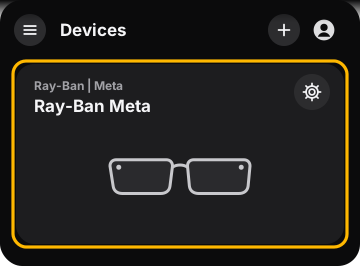
เปิดแอป Meta AI แล้วไปที่หน้าการ์ดแว่น
ถ้ายังไม่เห็นการ์ดแว่น ให้แตะไอคอนแว่นตามุมขวาบนก่อน ถ้ามีแว่นหลายอัน ปัดซ้ายหรือขวาเพื่อเลือก เปิด Bluetooth และ Wi-Fi ของมือถือไว้
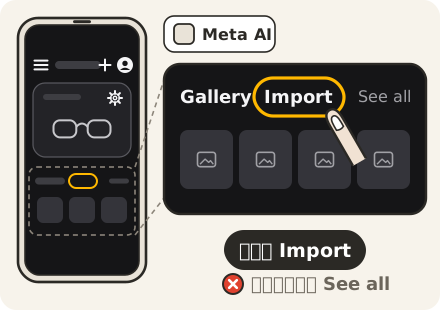
แตะ Import ข้างคำว่า Gallery
ปุ่มที่ต้องแตะคือ Import ไม่ใช่ See all ถ้าการ์ดแว่นขึ้นว่า Not connected ให้กางขาแว่นแล้ววางไว้ใกล้มือถือก่อน ถ้าแว่นเชื่อมต่ออยู่แต่ไม่เห็นปุ่ม Import แปลว่าแอปนำเข้ารูปให้อัตโนมัติแล้ว ข้ามไปขั้นที่ 4 ดูรูปในแอปรูปภาพของมือถือ
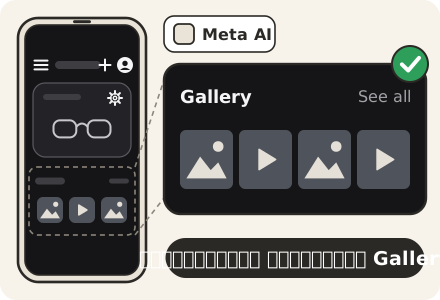
รอจนนำเข้าเสร็จ
ถ้าแอป Meta AI ขออนุญาตเข้าถึงรูปภาพ ให้แตะอนุญาต แอปจึงบันทึกรูปลงมือถือได้
ผลที่ควรเห็น รูปและวิดีโอขึ้นใน Gallery ของแอป Meta AI และในแอปรูปภาพของมือถือ
เปิดแอปรูปภาพของมือถือ แล้วดูว่ารูปจากแว่นอยู่ครบ
iPhone คือแอป Photos ส่วน Android คือแอป Gallery หรือ Google Photos ตามยี่ห้อมือถือ
ผลที่ควรเห็น เห็นรูปและวิดีโอล่าสุดจากแว่น
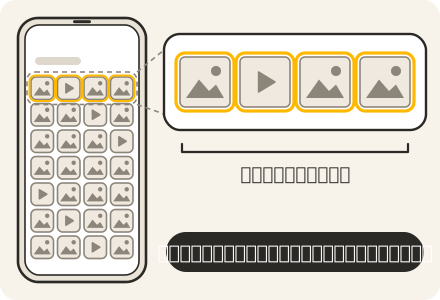
เสร็จแล้ว: รูปถูกย้ายออกจากแว่น และอยู่ในแอปรูปภาพของมือถือ
ยังไม่ได้ผล ลองต่อ
- แว่นใช้ Bluetooth และ Wi-Fi ตอนนำเข้ารูป
- ก่อนลบแอปหรือออกจากระบบ เปิดแอปรูปภาพของมือถือ ดูว่ารูปจากแว่นอยู่ครบ
- ลบรูปในแอป Meta AI รูปในแอปรูปภาพของมือถือจะหายไปด้วย
- แบตแว่นต่ำเกินไปจะนำเข้าไม่ได้ ชาร์จเคสเปล่าให้เต็ม ถอดสาย แล้วจึงวางแว่นในเคสจนแบตพอ แล้วลองใหม่
เรียกใช้ Hey Metaสั่งงานด้วยเสียงโดยไม่ต้องหยิบมือถือ
เรียกใช้ Hey Meta
สั่งงานด้วยเสียงโดยไม่ต้องหยิบมือถือ
เส้นทางในแอป Meta AI
- ⚙
- Meta AI
- "Hey Meta" preferences
เปิดแอป Meta AI แล้วแตะเฟือง ⚙ บนการ์ดแว่น
ถ้ายังไม่เห็นการ์ดแว่น ให้แตะไอคอนแว่นตามุมขวาบนก่อน ถ้ามีแว่นหลายอัน ปัดซ้ายหรือขวาเพื่อเลือก
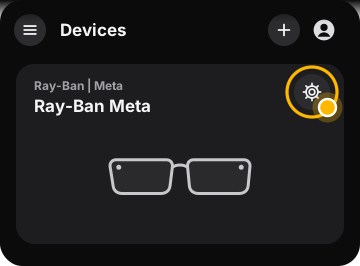
แตะ Meta AI
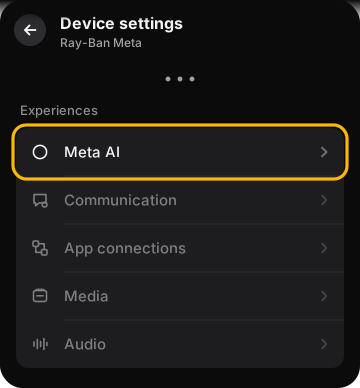
ตรวจว่าสวิตช์ Meta AI เปิดอยู่
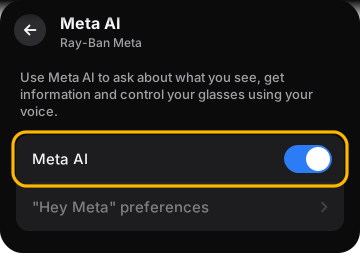
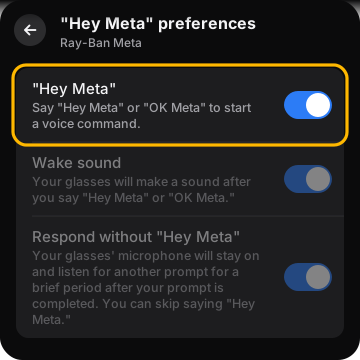
แตะ "Hey Meta" preferences
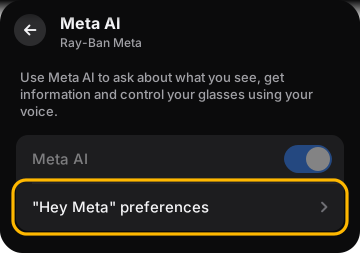
เปิดสวิตช์ "Hey Meta"
ถ้าสวิตช์เปิดอยู่แล้ว ไม่ต้องแตะ
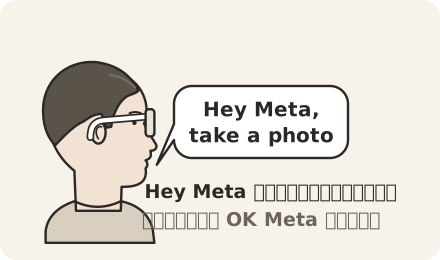
สวมแว่นแล้วพูด Hey Meta ตามด้วยคำสั่ง
พูด OK Meta ก็ได้ เช่น Hey Meta, take a photo
ผลที่ควรเห็น ไฟสีขาวกะพริบเป็นจังหวะระหว่างฟังคำสั่ง
เสร็จแล้ว: แว่นตอบเมื่อคุณพูด Hey Meta
ยังไม่ได้ผล ลองต่อ
- Oakley Meta รองรับคำสั่งเสียงภาษาอังกฤษ ฝรั่งเศส และอิตาลี
- ต้องสวมแว่นอยู่จริง ถ้าวางแว่นไว้บนโต๊ะ คำสั่งอาจไม่ทำงาน
- ในที่เสียงดัง ระบบอาจฟังไม่ชัด
ฟังเพลงและรับสายใช้ทัชแพดที่ขาแว่นขวา หรือสั่งด้วยเสียง
ฟังเพลงและรับสาย
ใช้ทัชแพดที่ขาแว่นขวา หรือสั่งด้วยเสียง
สำหรับ Rayban Meta และ Rayban Meta Optics
แตะทัชแพด 1 ครั้งเพื่อหยุดหรือเล่นเพลงต่อ
ทัชแพดอยู่ที่ขาแว่นขวา
ปัดไปข้างหน้าเพื่อเพิ่มเสียง
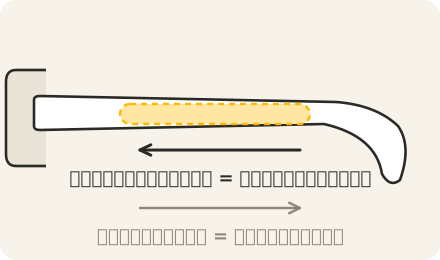
ปัดไปข้างหลังเพื่อลดเสียง
แตะ 2 ครั้งเพื่อข้ามไปเพลงถัดไป
แตะ 3 ครั้งเพื่อย้อนกลับเพลงก่อนหน้า
มีสายเข้า แตะทัชแพด 2 ครั้งเพื่อรับสาย
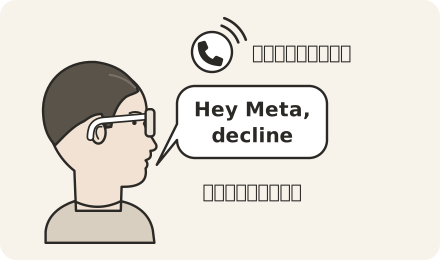
หรือพูด Hey Meta, answer ก็ได้ คุยเสร็จแล้วแตะ 2 ครั้งเพื่อวางสาย
ถ้าไม่อยากรับสาย พูด Hey Meta, decline
สำหรับ Oakley Meta HSTN
แตะทัชแพด 1 ครั้งเพื่อหยุดหรือเล่นเพลงต่อ
ทัชแพดอยู่ที่ขาแว่นขวา
ปัดไปข้างหน้าเพื่อเพิ่มเสียง
ปัดไปข้างหลังเพื่อลดเสียง
แตะ 2 ครั้งเพื่อข้ามไปเพลงถัดไป
แตะ 3 ครั้งเพื่อย้อนกลับเพลงก่อนหน้า
มีสายเข้า แตะทัชแพด 2 ครั้งเพื่อรับสาย
หรือพูด Hey Meta, answer ก็ได้ คุยเสร็จแล้วแตะ 2 ครั้งเพื่อวางสาย
ถ้าไม่อยากรับสาย พูด Hey Meta, decline
สำหรับ Oakley Meta Vanguard
แตะทัชแพด 1 ครั้งเพื่อหยุดหรือเล่นเพลงต่อ
ทัชแพดอยู่ที่ขาแว่นขวา
ปัดไปข้างหน้าเพื่อเพิ่มเสียง
ปัดไปข้างหลังเพื่อลดเสียง
แตะ 2 ครั้งเพื่อข้ามไปเพลงถัดไป
แตะ 3 ครั้งเพื่อย้อนกลับเพลงก่อนหน้า
มีสายเข้า แตะทัชแพด 2 ครั้งเพื่อรับสาย
หรือพูด Hey Meta, answer ก็ได้ คุยเสร็จแล้วแตะ 2 ครั้งเพื่อวางสาย
ถ้าไม่อยากรับสาย พูด Hey Meta, decline
ยังไม่ได้ผล ลองต่อ
- เปิดเพลงจากแอปเพลงในมือถือได้เลย ถ้าจะสั่งเพลงด้วยเสียง ให้เชื่อมแอปเพลงในแอป Meta AI ก่อน
- ถ้าจะโทรผ่าน WhatsApp หรือ Messenger ให้เชื่อมที่ ⚙ > Communication ในแอป Meta AI
- เปิดแอป Meta AI ไว้ในมือถือ แว่นจึงอ่านข้อความและชื่อผู้โทรได้
- พับขาแว่นแล้วเพลงจะหยุด กางขาแล้วบางแอปจะเล่นต่อเอง
- ถ้าได้ยินเสียงแตก ให้ลดเสียงลง
แบตเตอรี่และการชาร์จชาร์จเคสเปล่าให้เต็มก่อน ถอดสายออก แล้วค่อยวางแว่นลงไปชาร์จ
แบตเตอรี่และการชาร์จ
ชาร์จเคสเปล่าให้เต็มก่อน ถอดสายออก แล้วค่อยวางแว่นลงไปชาร์จ
นำแว่นออกจากเคส
ร้านแนะนำให้ชาร์จเคสกับแว่นแยกกัน ไม่เสียบสายชาร์จขณะที่แว่นอยู่ในเคส
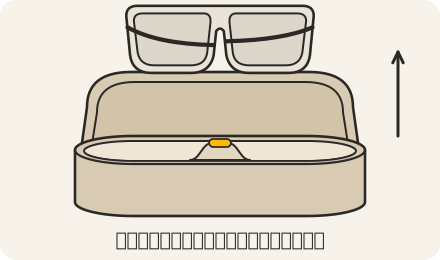
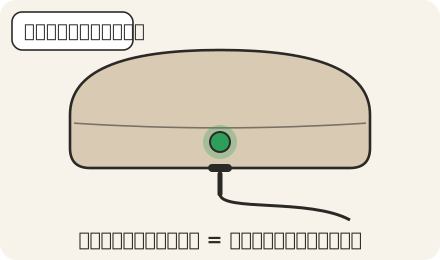
เสียบสาย USB-C ชาร์จเคสเปล่า
ใช้สายและหัวชาร์จ USB-C ของคุณเอง ในกล่องไม่มีสายให้ ถ้ามองไม่เห็นไฟ ให้เปิดฝาเคสดู
ผลที่ควรเห็น ไฟหน้าเคสสีส้มติดค้าง แปลว่าเคสกำลังชาร์จ
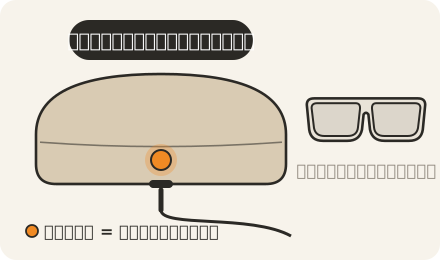
รอจนไฟหน้าเคสเป็นสีเขียวค้าง
เคสเปล่าชาร์จเต็มประมาณ 3.5 ชั่วโมง
ผลที่ควรเห็น ไฟสีเขียวติดค้าง แปลว่าเคสชาร์จเต็ม
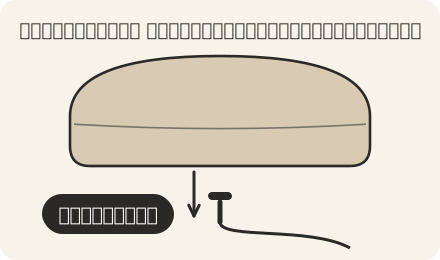
ถอดสายชาร์จออกจากเคส
ถอดสายก่อนวางแว่นลงในเคสทุกครั้ง
พับขาแว่น แล้ววางแว่นลงในเคส
วางตอนเคสถอดสายแล้วเท่านั้น
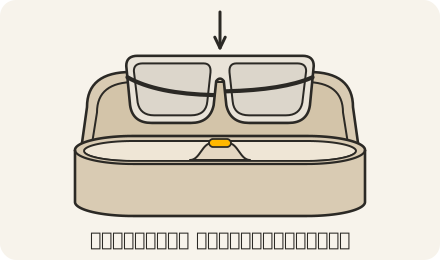
ขยับแว่นเล็กน้อยให้วางตรงแท่นวางสันจมูก ซึ่งเป็นจุดชาร์จ
ผลที่ควรเห็น ไฟหน้าเคสสีส้ม แปลว่าแว่นกำลังชาร์จ
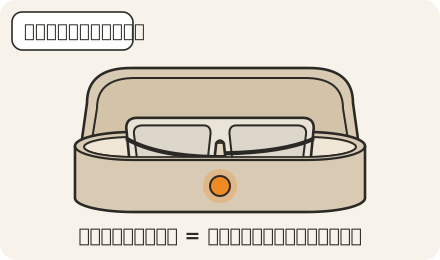
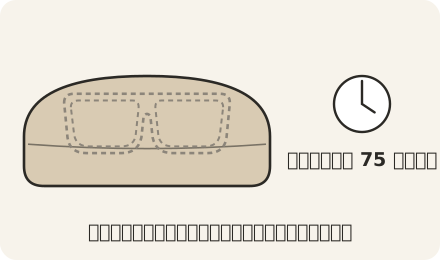
ปิดฝาเคส แล้วรอประมาณ 75 นาที
แว่นในเคสชาร์จเต็มประมาณ 75 นาที ชาร์จ 22 นาทีได้ประมาณครึ่งหนึ่ง
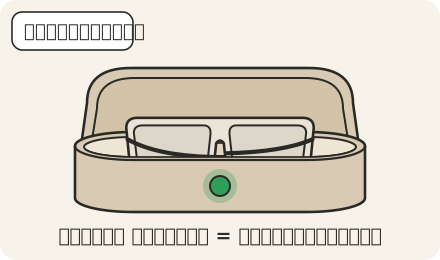
เปิดฝาเคส แล้วดูไฟหน้าเคส
ถ้ายังเป็นสีส้ม แว่นยังชาร์จไม่เต็ม ปิดฝาแล้วรอต่อ
ผลที่ควรเห็น ไฟสีเขียว แปลว่าแว่นชาร์จเต็ม พร้อมใช้งาน
ดูเปอร์เซ็นต์แบตในแอป Meta AI
แบตเคสจะขึ้นในแอปเมื่อแว่นอยู่ในเคสและเชื่อมต่อกับแอปเท่านั้น
ยังไม่ได้ผล ลองต่อ
- วางแว่นในเคสที่ชาร์จไว้และถอดสายแล้ว แว่นชาร์จเต็มประมาณ 75 นาที
- เคสเปล่าชาร์จเต็มประมาณ 3.5 ชั่วโมง
- Rayban Meta ใช้งานได้สูงสุด 8 ชม. เคสสำรองไฟได้สูงสุด 48 ชม.
- Oakley Meta HSTN ใช้งานได้สูงสุด 8 ชม. Oakley Meta Vanguard สูงสุด 9 ชม.
- กดปุ่มหลังเคสตอนเคสว่าง ไฟหน้าเคสจะบอกแบตของเคส สีเขียวมากกว่า 80% สีส้มต่ำกว่า 80%
- ไฟที่แว่นกะพริบสีส้ม 4 ครั้งเมื่อแบตต่ำ
- แว่นที่ร้อนหรือเย็นเกินไปอาจปิดเองเพื่อความปลอดภัย
- เก็บแว่นไว้ในเคสเมื่อไม่ได้ใช้ ถ้าจะชาร์จเคส นำแว่นออกก่อนเสียบสาย
อัปเดตแอปและแว่นอัปเดตแล้วได้ฟีเจอร์ใหม่และการแก้ไขล่าสุด
อัปเดตแอปและแว่น
อัปเดตแล้วได้ฟีเจอร์ใหม่และการแก้ไขล่าสุด
เตรียมก่อนเริ่ม
- แว่นมีแบตพอ
- เปิด Bluetooth และ Wi-Fi ของมือถือ
- กางขาแว่นไว้ใกล้มือถือ
เส้นทางในแอป Meta AI
- ⚙
- Updates
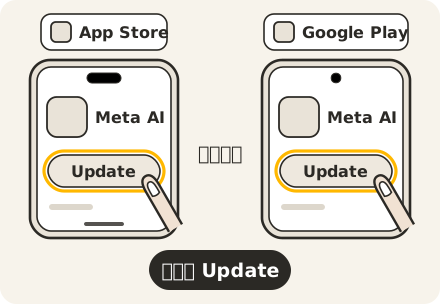
อัปเดตแอป Meta AI ใน App Store หรือ Google Play
ไม่ต้องลบแอปก่อนอัปเดต
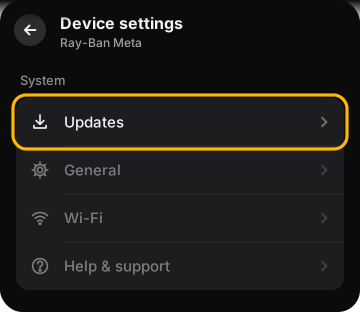
เปิดแอป Meta AI แล้วแตะเฟือง ⚙ บนการ์ดแว่น
ถ้ายังไม่เห็นการ์ดแว่น ให้แตะไอคอนแว่นตามุมขวาบนก่อน ถ้ามีแว่นหลายอัน ปัดซ้ายหรือขวาเพื่อเลือก
แตะ Updates
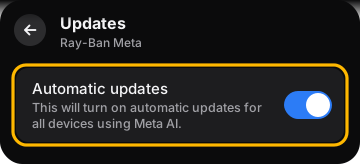
เปิดสวิตช์ Automatic updates
แว่นจะอัปเดตเป็นเวอร์ชันล่าสุดเสมอ ถ้าสวิตช์เปิดอยู่แล้ว ไม่ต้องแตะ
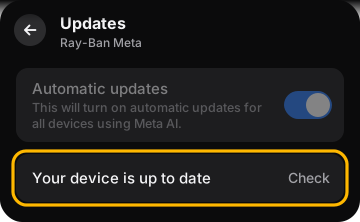
แตะ Check เพื่อหาอัปเดตตอนนี้
ผลที่ควรเห็น ขึ้นว่า Your device is up to date เมื่ออัปเดตครบแล้ว
เสร็จแล้ว: แอปและแว่นเป็นเวอร์ชันล่าสุด
ยังไม่ได้ผล ลองต่อ
- ถ้าอัปเดตไม่สำเร็จ ชาร์จแว่นให้มีแบตอย่างน้อย 75% (ชาร์จเคสเปล่าให้เต็ม ถอดสาย แล้วจึงวางแว่นในเคส) แล้ววางไว้ใกล้มือถือ
- iPhone ต้องอนุญาต Local Network ให้แอป Meta AI ส่วน Android ต้องเปิดตำแหน่ง
- แบตขั้นต่ำสำหรับอัปเดตอาจเปลี่ยนตามอุณหภูมิ แอปจะแจ้งถ้าต้องชาร์จเพิ่ม
พับขาแล้วแว่นพัก กางขาแล้วแว่นตื่นแว่นประหยัดแบตเองเมื่อพับขา
พับขาแล้วแว่นพัก กางขาแล้วแว่นตื่น
แว่นประหยัดแบตเองเมื่อพับขา
พับขาแว่นทั้งสองข้างเมื่อไม่ใช้
เพลงจะหยุด ถ้าพับไว้ 2 นาทีขณะเปิดเครื่อง แว่นจะตัดการเชื่อมต่อจากแอปเอง
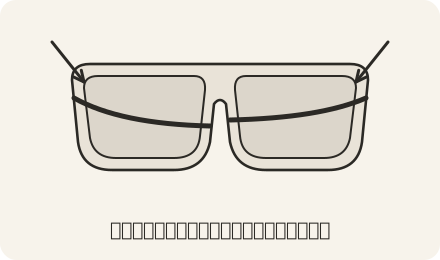
กางขาแว่นเมื่อจะใช้
ผลที่ควรเห็น ไฟกะพริบสีขาวสั้น ๆ แล้วเป็นสีเขียว แว่นเชื่อมต่อกลับเอง
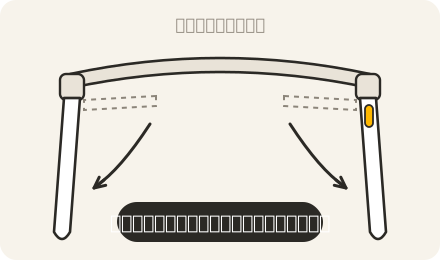
รอสักครู่ให้เสียงเล่นต่อ
การเชื่อมต่ออาจหน่วงประมาณ 45 วินาที อย่าพับและกางขาเร็ว ๆ
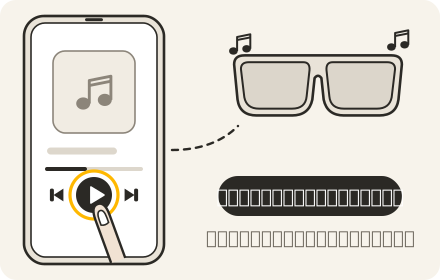
เสร็จแล้ว: แว่นเชื่อมต่อกลับ และเล่นเสียงต่อได้
ยังไม่ได้ผล ลองต่อ
ปรับความสว่างไฟแจ้งเตือนให้ไฟบนแว่นสว่างพอดีกับที่ใช้งาน
ปรับความสว่างไฟแจ้งเตือน
ให้ไฟบนแว่นสว่างพอดีกับที่ใช้งาน
เส้นทางในแอป Meta AI
- ⚙
- Notification LED brightness
เปิดแอป Meta AI แล้วแตะเฟือง ⚙ บนการ์ดแว่น
ถ้ายังไม่เห็นการ์ดแว่น ให้แตะไอคอนแว่นตามุมขวาบนก่อน ถ้ามีแว่นหลายอัน ปัดซ้ายหรือขวาเพื่อเลือก
แตะ Notification LED brightness
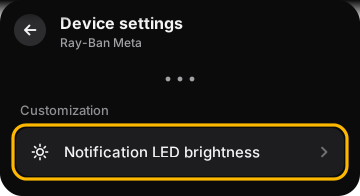
เลือกระดับความสว่างที่ต้องการ
แบบ Automatic จะปรับตามแสงรอบตัว
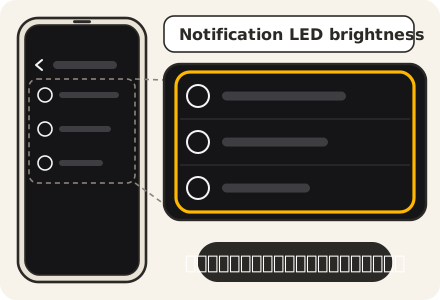
เสร็จแล้ว: ไฟแจ้งเตือนสว่างตามที่เลือก
- ไฟขณะถ่ายรูปหรืออัดวิดีโอปิดไม่ได้
ระบบตรวจจับการสวมแว่น (Wear detection)ถอดแว่นแล้วฟีเจอร์หยุด สวมกลับแล้วทำงานต่อ
ระบบตรวจจับการสวมแว่น (Wear detection)
ถอดแว่นแล้วฟีเจอร์หยุด สวมกลับแล้วทำงานต่อ
เส้นทางในแอป Meta AI
- ⚙
- Wear detection
เปิดแอป Meta AI แล้วแตะเฟือง ⚙ บนการ์ดแว่น
ถ้ายังไม่เห็นการ์ดแว่น ให้แตะไอคอนแว่นตามุมขวาบนก่อน ถ้ามีแว่นหลายอัน ปัดซ้ายหรือขวาเพื่อเลือก
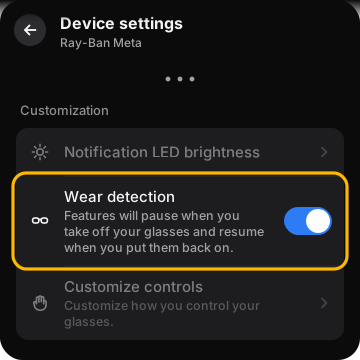
เลื่อนลงแล้วแตะสวิตช์ Wear detection เพื่อเปิดหรือปิด
ถ้าปิด แว่นจะถือว่าคุณสวมอยู่ทุกครั้งที่เปิดเครื่องและกางขา แต่การหยุดและเล่นเพลงอัตโนมัติ และ Verified Sessions จะใช้ไม่ได้
ยังไม่ได้ผล ลองต่อ
- ถ้าแว่นไม่พอดีหน้า ระบบอาจทำงานผิด ทำให้ทัชแพดหรือปุ่ม Capture ไม่ตอบสนอง
ดูแลแว่นและเคสช่วยให้ชาร์จได้ดีและแว่นใช้งานได้นาน
ดูแลแว่นและเคส
ช่วยให้ชาร์จได้ดีและแว่นใช้งานได้นาน
เก็บแว่นไว้ในเคสเมื่อไม่ได้ใช้
ถ้าเหงื่อหรือน้ำโดน เช็ดขั้วชาร์จของแว่นและเคสด้วยผ้าแห้ง
ขั้วชาร์จในเคสอยู่ตรงแท่นวางสันจมูก
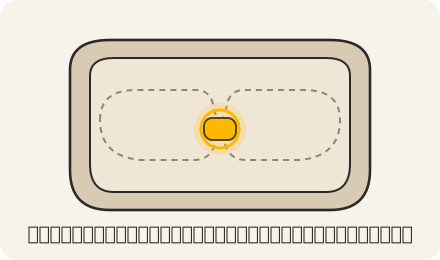
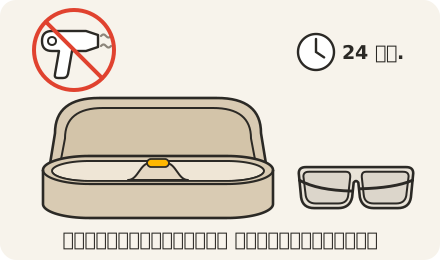
ถ้าเคสชื้น ปล่อยให้แห้งเองที่อุณหภูมิห้อง 24 ชั่วโมง
เป่าลมเย็นได้ ห้ามใช้ลมร้อน
- Rayban Meta Optics และ Oakley Meta HSTN กันน้ำระดับ IPX4 ส่วน Oakley Meta Vanguard กันน้ำและฝุ่นระดับ IP67
- Oakley Meta HSTN ไม่ได้ออกแบบมาสำหรับกีฬาทางน้ำที่รุนแรงหรือการจุ่มน้ำ
- ห้ามใช้ความร้อนกับแว่นทุกกรณี แบตเตอรี่อาจเสียหายหรือเกิดไฟไหม้
- เช็ดเลนส์ด้วยผ้าเช็ดเลนส์ที่ให้มาในกล่อง
เปลี่ยนแป้นจมูก (Rayban Meta Optics)รุ่น Blayzer และ Scriber มีแป้นจมูกหลายแบบให้เปลี่ยน
เปลี่ยนแป้นจมูก (Rayban Meta Optics)
รุ่น Blayzer และ Scriber มีแป้นจมูกหลายแบบให้เปลี่ยน
หารอยต่อระหว่างแป้นจมูกกับกรอบ
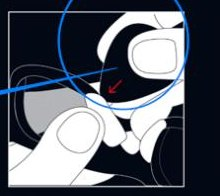
สอดด้านสามเหลี่ยมของเครื่องมือเข้าที่รอยต่อ
จับกรอบให้มั่นก่อน
กดเบา ๆ จนแป้นจมูกหลุดออก
เลือกแป้นจมูกให้ถูกข้าง ดูเครื่องหมายขวาหรือซ้ายบนแป้น
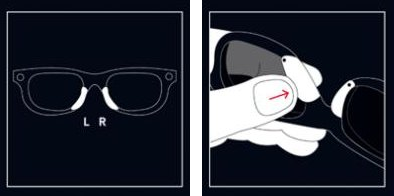
จัดรูบนแป้นให้ตรงกับรูไมโครโฟนบนกรอบ
กดให้แน่นจนได้ยินเสียงคลิก แล้วทำอีกข้าง
เสร็จแล้ว: แป้นจมูกใหม่ติดแน่นทั้งสองข้าง
- แป้นที่มี 1 จุดคือ High Bridge, 2 จุดคือ Universal, 3 จุดคือ Low Bridge (Asian Fit)
เปลี่ยนเลนส์ Oakley Meta Vanguardถอดเลนส์เดิม แล้วใส่เลนส์ใหม่ให้ล็อกแน่น
เปลี่ยนเลนส์ Oakley Meta Vanguard
ถอดเลนส์เดิม แล้วใส่เลนส์ใหม่ให้ล็อกแน่น
เตรียมก่อนเริ่ม
- ตามเงื่อนไขการรับประกัน การเปลี่ยนเลนส์ต้องทำโดยผู้จำหน่ายที่ได้รับอนุญาต ถ้าเปลี่ยนเอง ความเสียหายจากการเปลี่ยนเลนส์ไม่อยู่ในการรับประกัน
- วางแว่นบนพื้นผิวที่สะอาดและนุ่ม
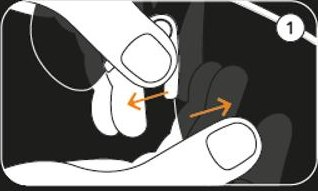
ปลดล็อกเลนส์ที่สันจมูกทีละข้าง
ดันด้านซ้ายของสันจมูกเข้าหากลางกรอบ แล้วดึงไปด้านหลัง ทำแบบเดียวกันอีกข้าง
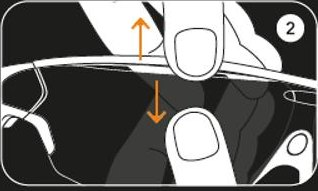
ดึงเลนส์ลง ให้ขอบบนหลุดจากร่องกรอบด้านบน
ปลดขอบเลนส์ด้านซ้ายออกจากร่องข้างกรอบ
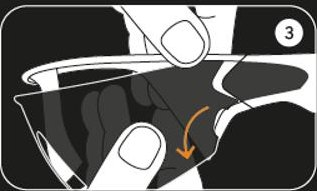
ปลดขอบเลนส์ด้านขวา แล้วนำเลนส์ออก
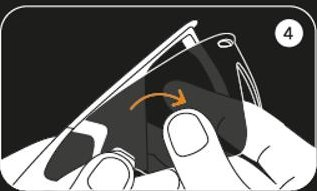
ใส่ขอบซ้ายของเลนส์ใหม่เข้าร่องข้างกรอบ
ดันเบา ๆ แล้วหมุนให้เข้าล็อก
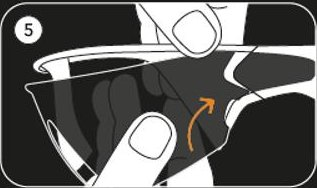
ทำแบบเดียวกันกับขอบขวา
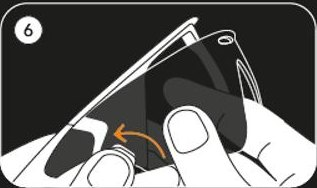
ดันขอบบนของเลนส์เข้าร่องกรอบด้านบนจนเข้าล็อก
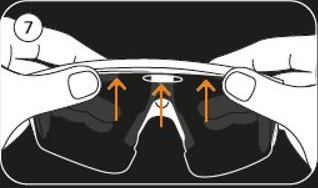
ล็อกเลนส์ที่สันจมูกทีละข้าง
ดันด้านซ้ายของสันจมูกเข้าหากลางกรอบ แล้วดันไปด้านหน้า ทำแบบเดียวกันอีกข้าง
ผลที่ควรเห็น เลนส์เข้าที่สนิท ไม่มีช่องว่าง
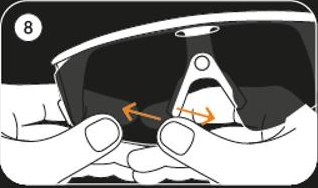
เสร็จแล้ว: เลนส์ใหม่ล็อกแน่น ไม่มีช่องว่างรอบเลนส์
- ทำความสะอาดร่องกรอบก่อนใส่เลนส์ใหม่
- เช็ดรอยนิ้วมือบนเลนส์ด้วยผ้าเช็ดเลนส์
แก้ปัญหาตามอาการ
แตะอาการที่ตรงที่สุด แล้วลองทีละวิธีจากบนลงล่าง
แว่นของคุณรุ่นไหน เลือกก่อน แต่ละอาการจะแสดงเฉพาะวิธีของรุ่นที่เลือก
Rayban Meta Optics ใช้วิธีเดียวกับ Rayban Meta
ปัญหาทั่วไป
แอปหาแว่นไม่เจอ เชื่อมต่อไม่ได้ หรือแอปขึ้นข้อความเตือน
แอปหาแว่นไม่เจอ หรือจับคู่ไม่ได้9 วิธี
ถ้าแอปเห็นแว่นแล้ว แต่ตั้งค่าไม่ผ่าน ดูหัวข้อ จับคู่แว่นกับแอปไม่ได้
สาเหตุที่พบบ่อย
- ยังไม่ได้เปิด Bluetooth หรือยังไม่ได้อนุญาตสิทธิ์ที่แอปต้องใช้
- แว่นอยู่ไกลมือถือเกินระยะ Bluetooth
- หมดเวลาค้นหาแว่น
- แว่นปิดอยู่
- แว่นออกจากโหมดจับคู่ไปแล้ว
- เคยตัดการเชื่อมต่อแว่นเอง
- เคยกดลืมแว่นในการตั้งค่า Bluetooth ของมือถือ
- Bluetooth ของแว่นอาจมีปัญหา
ลองทีละวิธีจากบนลงล่าง
ดูว่า Bluetooth ของมือถือเปิดอยู่
สำหรับ iPhone
บน iPhone เปิด Settings แล้วแตะ Bluetooth
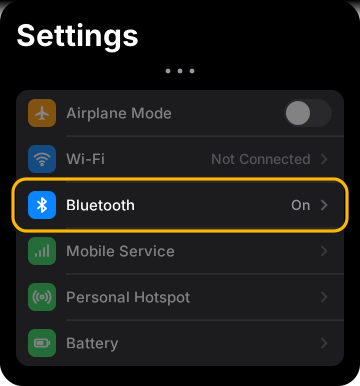
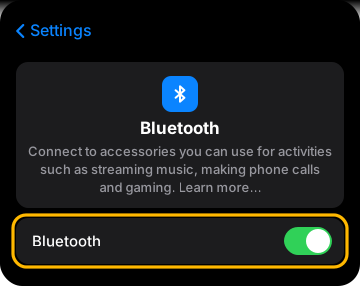
เปิดสวิตช์ Bluetooth
ถ้าสวิตช์เปิดอยู่แล้ว ไม่ต้องแตะ
ผลที่ควรเห็น สวิตช์เป็นสีเขียว
สำหรับ Android
ดูว่า Bluetooth ของมือถือเปิดอยู่
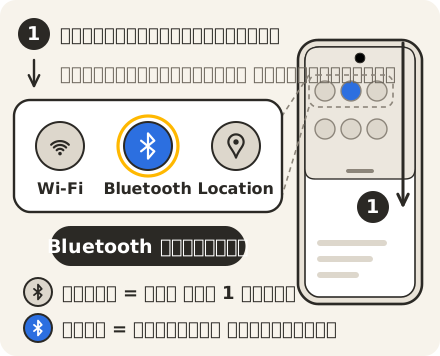
ปัดลงจากมุมขวาบนของจอ ถ้ายังไม่เห็นปุ่ม ให้ปัดลงอีกครั้ง ถ้าปุ่ม Bluetooth เป็นสีเทา ให้แตะ 1 ครั้ง ถ้ามีสีอยู่แล้ว ไม่ต้องแตะ ไปวิธีถัดไปได้เลย
ผลที่ควรเห็น ปุ่ม Bluetooth มีสี ไม่ใช่สีเทา
ลองแล้วเป็นอย่างไร
อนุญาตสิทธิ์ที่แอปต้องใช้
ลองแล้วเป็นอย่างไร
เปิดแว่น แล้ววางในเคส
สำหรับ Rayban Meta และ Rayban Meta Optics
เลื่อนสวิตช์ไปทางเลนส์ ค้างไว้จนไฟกะพริบสีขาว แล้วปล่อย
สวิตช์อยู่ด้านในขาแว่นซ้าย ใกล้บานพับ ถ้าแว่นเปิดอยู่แล้ว ข้ามขั้นนี้ได้
ผลที่ควรเห็น ไฟใกล้กรอบแว่นด้านขวา กะพริบสีขาว แล้วเปลี่ยนเป็นสีเขียว
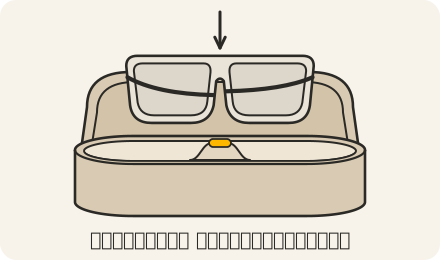
พับขาแว่น แล้ววางในเคส
แว่นต้องมีแบต ถ้าแบตหมด ชาร์จเคสเปล่าให้เต็มก่อน ถอดสายออก แล้วจึงวางแว่นลงในเคส
สำหรับ Oakley Meta HSTN
เลื่อนสวิตช์ไปทางเลนส์ ค้างไว้จนไฟกะพริบสีขาว แล้วปล่อย
สวิตช์อยู่ด้านในขาแว่นซ้าย ใกล้บานพับ อาจใช้เวลาถึง 1 นาที ถ้าแว่นเปิดอยู่แล้ว ข้ามขั้นนี้ได้
ผลที่ควรเห็น ไฟใกล้กรอบแว่นด้านขวา กะพริบสีขาว แล้วเปลี่ยนเป็นสีเขียว
พับขาแว่น แล้ววางในเคส
แว่นต้องมีแบต ถ้าแบตหมด ชาร์จเคสเปล่าให้เต็มก่อน ถอดสายออก แล้วจึงวางแว่นลงในเคส
สำหรับ Oakley Meta Vanguard
กดปุ่มเปิดปิดค้างไว้ 1 วินาทีเพื่อเปิดแว่น
ปุ่มอยู่ใต้ขาแว่นซ้าย ถ้าแว่นเปิดอยู่แล้ว ข้ามขั้นนี้ได้
ผลที่ควรเห็น ไฟใกล้กรอบแว่นด้านขวา กะพริบสีขาว แล้วเปลี่ยนเป็นสีเขียว
พับขาแว่น แล้ววางในเคส
แว่นต้องมีแบต ถ้าแบตหมด ชาร์จเคสเปล่าให้เต็มก่อน ถอดสายออก แล้วจึงวางแว่นลงในเคส
ลองแล้วเป็นอย่างไร
ให้แว่นเข้าโหมดจับคู่ แล้วค้นหาในแอปอีกครั้ง
ลองแล้วเป็นอย่างไร
ถ้ามีการ์ดแว่นในแอปแล้ว: บังคับรีสตาร์ตผ่านแอป
ลองแล้วเป็นอย่างไร
บังคับรีสตาร์ตด้วยปุ่มที่แว่น
ลองแล้วเป็นอย่างไร
ถ้ามีการ์ดแว่นในแอปแล้ว: ยกเลิกการจับคู่ แล้วจับคู่ใหม่
ลองแล้วเป็นอย่างไร
ถ้าไฟหน้าเคสไม่เป็นสีน้ำเงิน และแอปยังเห็นแว่น: รีเซ็ตค่าโรงงานผ่านแอป
ลองแล้วเป็นอย่างไร
ถ้าแอปไม่เห็นแว่น: รีเซ็ตค่าโรงงานด้วยปุ่มที่แว่น
ลองแล้วเป็นอย่างไร
ให้ร้านที่คุณซื้อช่วยตรวจ
ทำครบทุกวิธีแล้วยังไม่หาย ให้ร้านที่คุณซื้อแว่นช่วยตรวจตัวเครื่อง
ถ้าซื้อจาก Siam Eyewear ทักร้านทาง LINE แจ้งรุ่นแว่น อาการ และวิธีที่ลองไปแล้ว ถ้าซื้อจากร้านอื่น ติดต่อร้านที่คุณซื้อโดยตรง จะง่ายและรวดเร็วกว่า
เยี่ยมเลย ใช้งานต่อได้
แอปเชื่อมต่อกับแว่นไม่ได้4 วิธี
สาเหตุที่พบบ่อย
- แว่นปิดอยู่
- แว่นอยู่ไกลมือถือเกินไป
- แบตเตอรี่หมด
- เชื่อมต่อ Wi-Fi ไม่สำเร็จ
ลองทีละวิธีจากบนลงล่าง
เปิดแว่น แล้ววางใกล้มือถือ
สำหรับ Rayban Meta และ Rayban Meta Optics
เลื่อนสวิตช์ไปทางเลนส์ ค้างไว้จนไฟกะพริบสีขาว แล้วปล่อย
สวิตช์อยู่ด้านในขาแว่นซ้าย ใกล้บานพับ ถ้าแว่นเปิดอยู่แล้ว ข้ามขั้นนี้ได้
ผลที่ควรเห็น ไฟใกล้กรอบแว่นด้านขวา กะพริบสีขาว แล้วเปลี่ยนเป็นสีเขียว
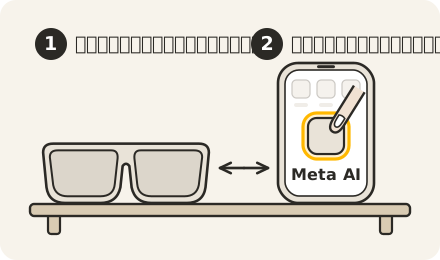
วางแว่นไว้ใกล้มือถือ แล้วเปิดแอป Meta AI อีกครั้ง
สำหรับ Oakley Meta HSTN
เลื่อนสวิตช์ไปทางเลนส์ ค้างไว้จนไฟกะพริบสีขาว แล้วปล่อย
สวิตช์อยู่ด้านในขาแว่นซ้าย ใกล้บานพับ อาจใช้เวลาถึง 1 นาที ถ้าแว่นเปิดอยู่แล้ว ข้ามขั้นนี้ได้
ผลที่ควรเห็น ไฟใกล้กรอบแว่นด้านขวา กะพริบสีขาว แล้วเปลี่ยนเป็นสีเขียว
วางแว่นไว้ใกล้มือถือ แล้วเปิดแอป Meta AI อีกครั้ง
สำหรับ Oakley Meta Vanguard
กดปุ่มเปิดปิดค้างไว้ 1 วินาทีเพื่อเปิดแว่น
ปุ่มอยู่ใต้ขาแว่นซ้าย ถ้าแว่นเปิดอยู่แล้ว ข้ามขั้นนี้ได้
ผลที่ควรเห็น ไฟใกล้กรอบแว่นด้านขวา กะพริบสีขาว แล้วเปลี่ยนเป็นสีเขียว
วางแว่นไว้ใกล้มือถือ แล้วเปิดแอป Meta AI อีกครั้ง
ลองแล้วเป็นอย่างไร
บังคับรีสตาร์ตผ่านแอป
ลองแล้วเป็นอย่างไร
บังคับรีสตาร์ตด้วยปุ่มที่แว่น
ลองแล้วเป็นอย่างไร
ชาร์จแว่น
ชาร์จเคสเปล่าให้เต็มก่อน
นำแว่นออกก่อนเสียบสาย ถ้าเคสมีแบตเต็มอยู่แล้ว ข้ามขั้นนี้ได้
ผลที่ควรเห็น ไฟหน้าเคสสีส้มติดค้างขณะชาร์จ และเป็นสีเขียวติดค้างเมื่อเต็ม
ถอดสายชาร์จออกจากเคส
ถอดสายก่อนวางแว่นลงในเคสทุกครั้ง
พับขาแว่น แล้ววางแว่นลงในเคส
ขยับแว่นเล็กน้อยให้วางตรงแท่นวางสันจมูก ซึ่งเป็นจุดชาร์จ
ผลที่ควรเห็น ไฟหน้าเคสสีส้ม แปลว่าแว่นกำลังชาร์จ
รอให้ชาร์จสักพัก แล้วลองอีกครั้ง
ลองแล้วเป็นอย่างไร
ให้ร้านที่คุณซื้อช่วยตรวจ
ทำครบทุกวิธีแล้วยังไม่หาย ให้ร้านที่คุณซื้อแว่นช่วยตรวจตัวเครื่อง
ถ้าซื้อจาก Siam Eyewear ทักร้านทาง LINE แจ้งรุ่นแว่น อาการ และวิธีที่ลองไปแล้ว ถ้าซื้อจากร้านอื่น ติดต่อร้านที่คุณซื้อโดยตรง จะง่ายและรวดเร็วกว่า
เยี่ยมเลย ใช้งานต่อได้
แอปแจ้งว่า Wi-Fi ปิดอยู่1 วิธี
สาเหตุที่พบบ่อย
- Wi-Fi ของมือถือปิดอยู่ แว่นใช้ Wi-Fi ตอนอัปเดตระบบในแว่นและนำเข้ารูป
เปิด Wi-Fi ของมือถือ
สำหรับ iPhone
บน iPhone เปิด Settings แล้วแตะ Wi-Fi
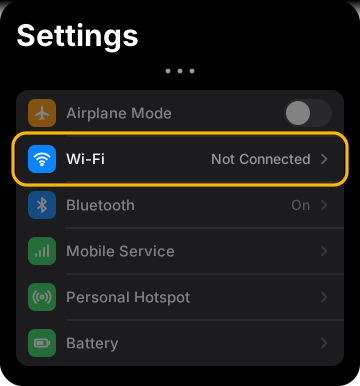
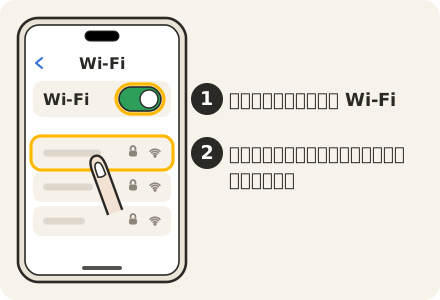
เปิดสวิตช์ Wi-Fi แล้วเลือกเครือข่ายที่ใช้
ถ้าสวิตช์เปิดอยู่แล้ว ไม่ต้องแตะ
สำหรับ Android
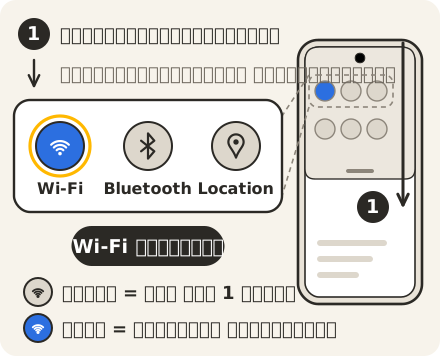
ดูว่า Wi-Fi ของมือถือเปิดอยู่
ปัดลงจากมุมขวาบนของจอ ถ้ายังไม่เห็นปุ่ม ให้ปัดลงอีกครั้ง ถ้าปุ่ม Wi-Fi เป็นสีเทา ให้แตะ 1 ครั้ง ถ้ามีสีอยู่แล้ว ไม่ต้องแตะ บางรุ่นปุ่มนี้ชื่อ Internet แตะแล้วเปิดสวิตช์ Wi-Fi ในหน้าต่างที่ขึ้นมา
ผลที่ควรเห็น ปุ่ม Wi-Fi มีสี ไม่ใช่สีเทา
ลองแล้วเป็นอย่างไร
เยี่ยมเลย ใช้งานต่อได้
ถ้าเปิด Wi-Fi แล้ว แต่แอปยังเชื่อมต่อแว่นไม่ได้ ดูหัวข้อ แอปเชื่อมต่อกับแว่นไม่ได้
แอปแจ้งว่า Bluetooth ปิดอยู่1 วิธี
สาเหตุที่พบบ่อย
- Bluetooth ของมือถือปิดอยู่ แอปใช้ Bluetooth ตอนจับคู่ อัปเดต และนำเข้ารูป
เปิด Bluetooth ของมือถือ
สำหรับ iPhone
บน iPhone เปิด Settings แล้วแตะ Bluetooth
เปิดสวิตช์ Bluetooth
ถ้าสวิตช์เปิดอยู่แล้ว ไม่ต้องแตะ
ผลที่ควรเห็น สวิตช์เป็นสีเขียว
สำหรับ Android
ดูว่า Bluetooth ของมือถือเปิดอยู่
ปัดลงจากมุมขวาบนของจอ ถ้ายังไม่เห็นปุ่ม ให้ปัดลงอีกครั้ง ถ้าปุ่ม Bluetooth เป็นสีเทา ให้แตะ 1 ครั้ง ถ้ามีสีอยู่แล้ว ไม่ต้องแตะ
ผลที่ควรเห็น ปุ่ม Bluetooth มีสี ไม่ใช่สีเทา
ลองแล้วเป็นอย่างไร
เยี่ยมเลย ใช้งานต่อได้
ถ้าเปิด Bluetooth แล้ว แต่แอปยังเชื่อมต่อแว่นไม่ได้ ดูหัวข้อ แอปเชื่อมต่อกับแว่นไม่ได้
แอปแจ้งว่าต้องอัปเดตแอป2 วิธี
สาเหตุที่พบบ่อย
- แอป Meta AI เป็นเวอร์ชันเก่าเกินไป
ลองทีละวิธีจากบนลงล่าง
อัปเดตแอป Meta AI
ลองแล้วเป็นอย่างไร
ถ้ายังไม่หาย: ติดตั้งแอป Meta AI ใหม่
ลองแล้วเป็นอย่างไร
ให้ร้านที่คุณซื้อช่วยตรวจ
ทำครบทุกวิธีแล้วยังไม่หาย ให้ร้านที่คุณซื้อแว่นช่วยตรวจตัวเครื่อง
ถ้าซื้อจาก Siam Eyewear ทักร้านทาง LINE แจ้งรุ่นแว่น อาการ และวิธีที่ลองไปแล้ว ถ้าซื้อจากร้านอื่น ติดต่อร้านที่คุณซื้อโดยตรง จะง่ายและรวดเร็วกว่า
เยี่ยมเลย ใช้งานต่อได้
แอปแจ้งว่าแว่นถูกลงทะเบียนแล้ว2 วิธี
สาเหตุที่พบบ่อย
- แว่นหนึ่งอันลงทะเบียนได้กับบัญชี Meta เพียงบัญชีเดียว ถ้าแว่นยังผูกกับบัญชีอื่น จะตั้งค่าต่อไม่ได้
ลองทีละวิธีจากบนลงล่าง
รีเซ็ตค่าโรงงานผ่านแอป
ลองแล้วเป็นอย่างไร
รีเซ็ตค่าโรงงานด้วยปุ่มที่แว่น
ลองแล้วเป็นอย่างไร
ให้ร้านที่คุณซื้อช่วยตรวจ
ทำครบทุกวิธีแล้วยังไม่หาย ให้ร้านที่คุณซื้อแว่นช่วยตรวจตัวเครื่อง
ถ้าซื้อจาก Siam Eyewear ทักร้านทาง LINE แจ้งรุ่นแว่น อาการ และวิธีที่ลองไปแล้ว ถ้าซื้อจากร้านอื่น ติดต่อร้านที่คุณซื้อโดยตรง จะง่ายและรวดเร็วกว่า
เยี่ยมเลย ใช้งานต่อได้
แอปแจ้งว่าออฟไลน์อยู่1 วิธี
สาเหตุที่พบบ่อย
- มือถือไม่ได้ต่ออินเทอร์เน็ต
ต่ออินเทอร์เน็ตแล้วลองอีกครั้ง
สำหรับ iPhone
บน iPhone เปิด Settings แล้วแตะ Wi-Fi
หรือแตะ Mobile Service เพื่อใช้อินเทอร์เน็ตมือถือ
เชื่อมต่ออินเทอร์เน็ต แล้วเปิดแอป Meta AI อีกครั้ง
แอปต้องใช้อินเทอร์เน็ตตอนเข้าสู่ระบบ จับคู่ ลงทะเบียนแว่น และอัปเดต
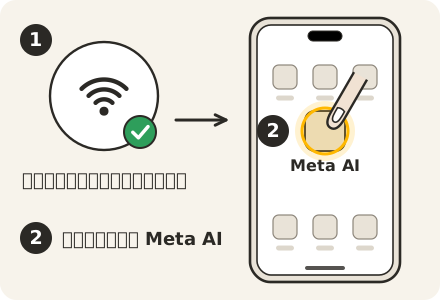
สำหรับ Android
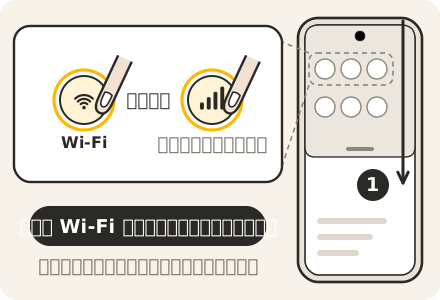
ต่อ Wi-Fi หรือเปิดอินเทอร์เน็ตมือถือ
ปัดลงจากมุมขวาบนของจอ แล้วเปิด Wi-Fi หรือเน็ตมือถือ ถ้ายังไม่เห็นปุ่ม ให้ปัดลงอีกครั้ง
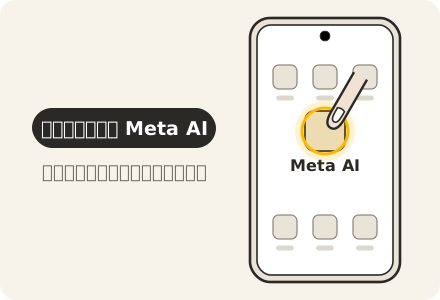
เปิดแอป Meta AI แล้วลองอีกครั้ง
แอปต้องใช้อินเทอร์เน็ตตอนเข้าสู่ระบบ จับคู่ ลงทะเบียนแว่น และอัปเดต
ลองแล้วเป็นอย่างไร
เยี่ยมเลย ใช้งานต่อได้
ถ้าต่ออินเทอร์เน็ตแล้ว แต่แอปยังเชื่อมต่อแว่นไม่ได้ ดูหัวข้อ แอปเชื่อมต่อกับแว่นไม่ได้
แอปแจ้งว่าแบตเตอรี่ต่ำเกินไป1 วิธี
สาเหตุที่พบบ่อย
- แบตแว่นต่ำเกินไปสำหรับการนำเข้ารูปและวิดีโอ
ชาร์จแว่น แล้วนำเข้ารูปอีกครั้ง
ชาร์จเคสเปล่าให้เต็มก่อน
นำแว่นออกก่อนเสียบสาย ถ้าเคสมีแบตเต็มอยู่แล้ว ข้ามขั้นนี้ได้
ผลที่ควรเห็น ไฟหน้าเคสสีส้มติดค้างขณะชาร์จ และเป็นสีเขียวติดค้างเมื่อเต็ม
ถอดสายชาร์จออกจากเคส
ถอดสายก่อนวางแว่นลงในเคสทุกครั้ง
พับขาแว่น แล้ววางแว่นลงในเคส
ขยับแว่นเล็กน้อยให้วางตรงแท่นวางสันจมูก ซึ่งเป็นจุดชาร์จ
ผลที่ควรเห็น ไฟหน้าเคสสีส้ม แปลว่าแว่นกำลังชาร์จ
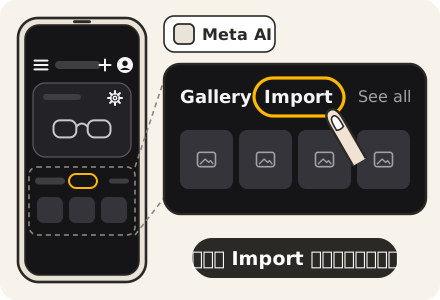
เมื่อแบตเพิ่มขึ้น แตะ Import อีกครั้ง
ปุ่ม Import อยู่ข้างคำว่า Gallery
ลองแล้วเป็นอย่างไร
เยี่ยมเลย ใช้งานต่อได้
ถ้าชาร์จแล้วแบตแว่นไม่เพิ่ม ดูหัวข้อ เคสไม่ชาร์จแว่น
พื้นที่ในมือถือเต็ม1 วิธี
สาเหตุที่พบบ่อย
- พื้นที่จัดเก็บในมือถือเต็ม
เพิ่มพื้นที่ว่างในมือถือ แล้วนำเข้าอีกครั้ง
ลองแล้วเป็นอย่างไร
เยี่ยมเลย ใช้งานต่อได้
ถ้ามีพื้นที่ว่างพอแล้ว แต่ยังนำเข้าไม่ได้ ดูหัวข้อ แอปเชื่อมต่อกับแว่นไม่ได้
แว่นร้อนเกินไป1 วิธี
สาเหตุที่พบบ่อย
- แว่นมีอุณหภูมิสูงเกินไป
พักแว่นให้เย็นลง
หยุดใช้แว่นสักพัก
แว่นที่ร้อนเกินไปอาจปิดเองเพื่อความปลอดภัย
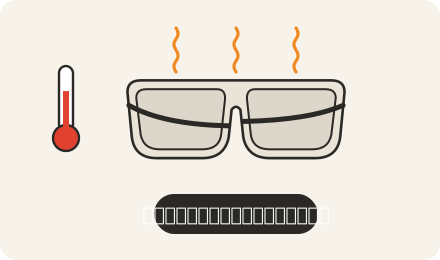
รอจนแว่นเย็นลง แล้วใช้งานต่อ
ถ้าจะชาร์จ ชาร์จเคสเปล่าให้เต็มก่อน ถอดสายออก แล้วจึงวางแว่นลงในเคส
ผลที่ควรเห็น แว่นกลับมาใช้งานและชาร์จได้ตามปกติ
ลองแล้วเป็นอย่างไร
เยี่ยมเลย ใช้งานต่อได้
ลองครบทุกวิธีในหัวข้อนี้แล้ว ลองดูอาการที่ใกล้เคียงกันในรายการอาการ ดูรายการอาการ
การชาร์จและพลังงาน
ชาร์จไม่เข้า เปิดแว่นไม่ติด หรือไฟไม่ติด
เคสชาร์จไม่เข้า2 วิธี
อาการนี้คือ เสียบสายแล้วตัวเคสไม่ชาร์จ ถ้าเคสมีไฟแต่แว่นในเคสไม่ชาร์จ ดูหัวข้อ เคสไม่ชาร์จแว่น
ถ้าเสียบสายแล้วไฟหน้าเคสไม่ติดเลย ดูหัวข้อ ไฟหน้าเคสไม่ติด
ลองทีละวิธีจากบนลงล่าง
เปลี่ยนสาย ที่เสียบ หรือหัวชาร์จ
นำแว่นออกจากเคสก่อนชาร์จเคส
ชาร์จเคสเปล่า ไม่มีแว่นอยู่ข้างใน
เสียบสายชาร์จเคสเปล่า แล้วดูไฟหน้าเคส
ไฟสีส้มติดค้าง แปลว่าเคสกำลังชาร์จ ไฟกะพริบสีแดง แปลว่าชาร์จผิดพลาด ให้ทำขั้นต่อไป ถ้าไม่มีไฟเลย ให้เสียบทิ้งไว้อย่างน้อย 1 ชั่วโมงก่อน
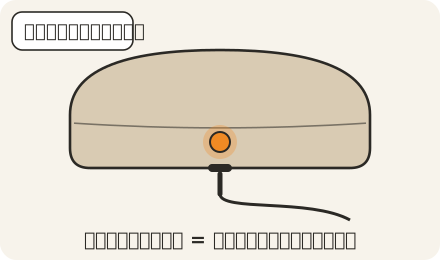
ลองเปลี่ยนสาย USB-C
แนะนำให้ใช้คู่กับหัวชาร์จ USB-C
ผลที่ควรเห็น ไฟหน้าเคสสีส้มติดค้าง (กำลังชาร์จ) หรือสีเขียวติดค้าง (เต็มแล้ว) แปลว่าใช้ได้แล้ว
ลองเสียบปลั๊กไฟช่องอื่น
ผลที่ควรเห็น ไฟหน้าเคสสีส้มติดค้าง (กำลังชาร์จ) หรือสีเขียวติดค้าง (เต็มแล้ว) แปลว่าใช้ได้แล้ว
ลองเปลี่ยนหัวชาร์จ USB-C
กรณีชาร์จจากปลั๊กไฟ ไม่ใช่พอร์ต USB
ผลที่ควรเห็น ไฟหน้าเคสสีส้มติดค้าง (กำลังชาร์จ) หรือสีเขียวติดค้าง (เต็มแล้ว) แปลว่าใช้ได้แล้ว
ลองแล้วเป็นอย่างไร
รีเซ็ตเคสชาร์จ
ลองแล้วเป็นอย่างไร
ให้ร้านที่คุณซื้อช่วยตรวจ
ทำครบทุกวิธีแล้วยังไม่หาย ให้ร้านที่คุณซื้อแว่นช่วยตรวจตัวเครื่อง
ถ้าซื้อจาก Siam Eyewear ทักร้านทาง LINE แจ้งรุ่นแว่น อาการ และวิธีที่ลองไปแล้ว ถ้าซื้อจากร้านอื่น ติดต่อร้านที่คุณซื้อโดยตรง จะง่ายและรวดเร็วกว่า
เยี่ยมเลย ใช้งานต่อได้
เคสไม่ชาร์จแว่น7 วิธี
อาการนี้คือ วางแว่นในเคสแล้วแว่นไม่ชาร์จ ถ้าเสียบสายแล้วตัวเคสเองไม่ชาร์จ ดูหัวข้อ เคสชาร์จไม่เข้า
สาเหตุที่พบบ่อย
- เหงื่อหรือความชื้นโดนขั้วชาร์จ เช่น หลังใส่แว่นออกกำลังกาย
- มีสิ่งขวางขั้วชาร์จในเคส
- แว่นวางไม่ตรงจุดชาร์จ
ลองทีละวิธีจากบนลงล่าง
ตรวจขั้วชาร์จในเคส
ดูว่าไม่มีอะไรขวางขั้วชาร์จในเคส
ขั้วชาร์จอยู่ตรงแท่นวางสันจมูกในเคส ถ้าเป็น Oakley ที่เพิ่งแกะกล่อง ดึงแถบพลาสติกที่คั่นระหว่างเคสกับแว่นออกก่อน
ลองแล้วเป็นอย่างไร
ชาร์จเคสเปล่าให้เต็ม แล้วใส่แว่นใหม่
ชาร์จเคสเปล่าให้เต็มก่อน
นำแว่นออกก่อนเสียบสาย ถ้าเคสมีแบตเต็มอยู่แล้ว ข้ามขั้นนี้ได้
ผลที่ควรเห็น ไฟหน้าเคสสีส้มติดค้างขณะชาร์จ และเป็นสีเขียวติดค้างเมื่อเต็ม
ถอดสายชาร์จออกจากเคส
ถอดสายก่อนวางแว่นลงในเคสทุกครั้ง
พับขาแว่น แล้ววางแว่นลงในเคส
ขยับแว่นเล็กน้อยให้วางตรงแท่นวางสันจมูก ซึ่งเป็นจุดชาร์จ
ผลที่ควรเห็น ไฟหน้าเคสสีส้ม แปลว่าแว่นกำลังชาร์จ
ลองแล้วเป็นอย่างไร
เช็ดขั้วชาร์จ และปล่อยให้แห้งถ้าชื้น
เช็ดขั้วชาร์จของเคสและแว่นด้วยผ้าสะอาดและแห้ง
ถ้าชื้น ปล่อยให้แห้งที่อุณหภูมิห้อง 24 ชั่วโมง
เป่าลมเย็นได้ ห้ามใช้ลมร้อนหรือความร้อน
พับขาแว่น แล้ววางแว่นลงในเคส
ใช้เคสที่ชาร์จไว้และถอดสายแล้ว ขยับแว่นเล็กน้อยให้วางตรงแท่นวางสันจมูก ซึ่งเป็นจุดชาร์จ
ผลที่ควรเห็น ไฟหน้าเคสสีส้ม แปลว่าแว่นกำลังชาร์จ
ลองแล้วเป็นอย่างไร
ลองเปลี่ยนสาย ที่เสียบ หรือหัวชาร์จ
ลองเปลี่ยนสาย ที่เสียบ หรือหัวชาร์จ USB-C
ชาร์จเคสเปล่า นำแว่นออกก่อนเสียบสาย
ผลที่ควรเห็น ไฟหน้าเคสติดขณะเสียบชาร์จ
รอจนไฟหน้าเคสเป็นสีเขียวค้าง แล้วถอดสายชาร์จออก
ถอดสายก่อนวางแว่นลงในเคสทุกครั้ง
พับขาแว่น แล้ววางแว่นลงในเคส
ขยับแว่นเล็กน้อยให้วางตรงแท่นวางสันจมูก ซึ่งเป็นจุดชาร์จ
ผลที่ควรเห็น ไฟหน้าเคสสีส้ม แปลว่าแว่นกำลังชาร์จ
ลองแล้วเป็นอย่างไร
รีเซ็ตเคส แล้ววางแว่นให้ตรงจุดชาร์จ
ลองแล้วเป็นอย่างไร
บังคับรีสตาร์ตผ่านแอป
ลองแล้วเป็นอย่างไร
บังคับรีสตาร์ตด้วยปุ่มที่แว่น
ลองแล้วเป็นอย่างไร
ให้ร้านที่คุณซื้อช่วยตรวจ
ทำครบทุกวิธีแล้วยังไม่หาย ให้ร้านที่คุณซื้อแว่นช่วยตรวจตัวเครื่อง
ถ้าซื้อจาก Siam Eyewear ทักร้านทาง LINE แจ้งรุ่นแว่น อาการ และวิธีที่ลองไปแล้ว ถ้าซื้อจากร้านอื่น ติดต่อร้านที่คุณซื้อโดยตรง จะง่ายและรวดเร็วกว่า
เยี่ยมเลย ใช้งานต่อได้
เปิดแว่นไม่ติด2 วิธี
ลองทีละวิธีจากบนลงล่าง
ชาร์จเคสให้เต็ม ชาร์จแว่นในเคส 30 นาที แล้วลองเปิด
สำหรับ Rayban Meta และ Rayban Meta Optics
ชาร์จเคสเปล่าให้เต็มก่อน
นำแว่นออกก่อนเสียบสาย เมื่อเสียบสายแล้วไฟหน้าเคสเป็นสีเขียวค้าง แปลว่าเต็มแล้ว ข้ามขั้นนี้ได้ ถ้าเป็นสีส้มให้รอจนเขียว เคสเปล่าชาร์จเต็มประมาณ 3.5 ชั่วโมง
ผลที่ควรเห็น ไฟหน้าเคสสีส้มติดค้างขณะชาร์จ และเป็นสีเขียวติดค้างเมื่อเต็ม
ถอดสายชาร์จออกจากเคส
ถอดสายก่อนวางแว่นลงในเคสทุกครั้ง
พับขาแว่น แล้ววางแว่นลงในเคส
ขยับแว่นเล็กน้อยให้วางตรงแท่นวางสันจมูก ซึ่งเป็นจุดชาร์จ
ผลที่ควรเห็น ไฟหน้าเคสสีส้ม แปลว่าแว่นกำลังชาร์จ
วางแว่นชาร์จในเคสไว้ 30 นาที
เปิดฝาดูได้ ไฟหน้าเคสสีส้ม แปลว่าแว่นกำลังชาร์จ
นำแว่นออก แล้วเลื่อนสวิตช์ไปทางเลนส์ ค้างไว้จนไฟกะพริบสีขาว
สวิตช์อยู่ด้านในขาแว่นซ้าย ใกล้บานพับ ถ้าสวิตช์อยู่ฝั่งเลนส์อยู่แล้ว ให้เลื่อนไปทางปลายขาจนสุดก่อน รอ 30 วินาที แล้วเลื่อนเข้าหาเลนส์ค้างไว้จนไฟกะพริบสีขาว
ผลที่ควรเห็น ไฟใกล้กรอบแว่นด้านขวา กะพริบสีขาว แล้วเปลี่ยนเป็นสีเขียว
สำหรับ Oakley Meta HSTN
ชาร์จเคสเปล่าให้เต็มก่อน
นำแว่นออกก่อนเสียบสาย เมื่อเสียบสายแล้วไฟหน้าเคสเป็นสีเขียวค้าง แปลว่าเต็มแล้ว ข้ามขั้นนี้ได้ ถ้าเป็นสีส้มให้รอจนเขียว เคสเปล่าชาร์จเต็มประมาณ 3.5 ชั่วโมง
ผลที่ควรเห็น ไฟหน้าเคสสีส้มติดค้างขณะชาร์จ และเป็นสีเขียวติดค้างเมื่อเต็ม
ถอดสายชาร์จออกจากเคส
ถอดสายก่อนวางแว่นลงในเคสทุกครั้ง
พับขาแว่น แล้ววางแว่นลงในเคส
ขยับแว่นเล็กน้อยให้วางตรงแท่นวางสันจมูก ซึ่งเป็นจุดชาร์จ ถ้าเป็นแว่นใหม่ ดึงแถบพลาสติกที่คั่นระหว่างเคสกับแว่นออกก่อน
ผลที่ควรเห็น ไฟหน้าเคสสีส้ม แปลว่าแว่นกำลังชาร์จ
วางแว่นชาร์จในเคสไว้ 30 นาที
เปิดฝาดูได้ ไฟหน้าเคสสีส้ม แปลว่าแว่นกำลังชาร์จ
นำแว่นออก แล้วเลื่อนสวิตช์ไปทางเลนส์ ค้างไว้จนไฟกะพริบสีขาว
สวิตช์อยู่ด้านในขาแว่นซ้าย ใกล้บานพับ อาจใช้เวลาถึง 1 นาที ถ้าสวิตช์อยู่ฝั่งเลนส์อยู่แล้ว ให้เลื่อนไปทางปลายขาจนสุดก่อน รอ 30 วินาที แล้วเลื่อนเข้าหาเลนส์ค้างไว้จนไฟกะพริบสีขาว
ผลที่ควรเห็น ไฟใกล้กรอบแว่นด้านขวา กะพริบสีขาว แล้วเปลี่ยนเป็นสีเขียว
สำหรับ Oakley Meta Vanguard
ชาร์จเคสเปล่าให้เต็มก่อน
นำแว่นออกก่อนเสียบสาย เมื่อเสียบสายแล้วไฟหน้าเคสเป็นสีเขียวค้าง แปลว่าเต็มแล้ว ข้ามขั้นนี้ได้ ถ้าเป็นสีส้มให้รอจนเขียว เคสเปล่าชาร์จเต็มประมาณ 3.5 ชั่วโมง
ผลที่ควรเห็น ไฟหน้าเคสสีส้มติดค้างขณะชาร์จ และเป็นสีเขียวติดค้างเมื่อเต็ม
ถอดสายชาร์จออกจากเคส
ถอดสายก่อนวางแว่นลงในเคสทุกครั้ง
พับขาแว่น แล้ววางแว่นลงในเคส
ขยับแว่นเล็กน้อยให้วางตรงแท่นวางสันจมูก ซึ่งเป็นจุดชาร์จ ถ้าเป็นแว่นใหม่ ดึงแถบพลาสติกที่คั่นระหว่างเคสกับแว่นออกก่อน
ผลที่ควรเห็น ไฟหน้าเคสสีส้ม แปลว่าแว่นกำลังชาร์จ
วางแว่นชาร์จในเคสไว้ 30 นาที
เปิดฝาดูได้ ไฟหน้าเคสสีส้ม แปลว่าแว่นกำลังชาร์จ
นำแว่นออก แล้วกดปุ่มเปิดปิดค้างไว้ 1 วินาที
ปุ่มอยู่ใต้ขาแว่นซ้าย
ผลที่ควรเห็น ไฟใกล้กรอบแว่นด้านขวา กะพริบสีขาว แล้วเปลี่ยนเป็นสีเขียว
ลองแล้วเป็นอย่างไร
เปลี่ยนปลั๊ก สาย หรือหัวชาร์จ แล้วชาร์จต่อ
นำแว่นออกจากเคส
ชาร์จเคสเปล่าก่อน ไม่เสียบสายขณะที่แว่นอยู่ในเคส
ลองเปลี่ยนปลั๊กไฟ สายชาร์จ หรือหัวชาร์จ USB-C แล้วชาร์จเคสจนไฟเขียว
ผลที่ควรเห็น ไฟหน้าเคสสีส้มติดค้างขณะชาร์จ และเป็นสีเขียวติดค้างเมื่อเต็ม
ถอดสาย แล้ววางแว่นในเคสไว้หลายชั่วโมง จากนั้นลองเปิดแว่นอีกครั้ง
ลองแล้วเป็นอย่างไร
ให้ร้านที่คุณซื้อช่วยตรวจ
ชาร์จหลายชั่วโมงแล้วยังเปิดไม่ติด ให้ร้านที่คุณซื้อแว่นช่วยตรวจตัวเครื่อง
ถ้าซื้อจาก Siam Eyewear ทักร้านทาง LINE แจ้งรุ่นแว่น อาการ และวิธีที่ลองไปแล้ว ถ้าซื้อจากร้านอื่น ติดต่อร้านที่คุณซื้อโดยตรง จะง่ายและรวดเร็วกว่า
เยี่ยมเลย ใช้งานต่อได้
ไฟหน้าเคสไม่ติด3 วิธี
ลองทีละวิธีจากบนลงล่าง
ชาร์จเคสอย่างน้อย 1 ชั่วโมง
ต่อเคสกับสายชาร์จ USB-C
นำแว่นออกก่อนเสียบสาย ชาร์จเคสเปล่า
รออย่างน้อย 1 ชั่วโมง
ผลที่ควรเห็น ไฟหน้าเคสติดสีส้ม แปลว่าเคสกำลังชาร์จ
ลองแล้วเป็นอย่างไร
ใส่แว่นในเคส แล้วดูไฟหน้าเคส
วางแว่นในเคส
ถอดสายชาร์จออกก่อนวางแว่น
เปิดฝาเคส แล้วดูไฟหน้าเคส
ผลที่ควรเห็น สีส้มคือแว่นกำลังชาร์จ สีเขียวคือแว่นชาร์จเต็ม
ถ้าขั้วชาร์จชื้น เช็ดด้วยผ้าสะอาด หรือรอให้แห้ง 24 ชั่วโมง
ถ้ายังไม่ติด ลองเปลี่ยนปลั๊กไฟ สาย หรือหัวชาร์จ
นำแว่นออก แล้วชาร์จเคสเปล่า
ลองแล้วเป็นอย่างไร
รีเซ็ตเคสชาร์จ
ลองแล้วเป็นอย่างไร
ให้ร้านที่คุณซื้อช่วยตรวจ
ทำครบแล้วไฟเคสยังไม่ติด ให้ร้านที่คุณซื้อแว่นช่วยตรวจตัวเครื่อง
ถ้าซื้อจาก Siam Eyewear ทักร้านทาง LINE แจ้งรุ่นแว่น อาการ และวิธีที่ลองไปแล้ว ถ้าซื้อจากร้านอื่น ติดต่อร้านที่คุณซื้อโดยตรง จะง่ายและรวดเร็วกว่า
เยี่ยมเลย ใช้งานต่อได้
ไฟที่แว่นไม่ติด6 วิธี
ลองทีละวิธีจากบนลงล่าง
ตรวจแบตแว่น แล้วชาร์จถ้าแบตน้อย
ดูแบตแว่นบนการ์ดแว่นในแอป Meta AI
ถ้ายังไม่เห็นการ์ดแว่น ให้แตะไอคอนแว่นตามุมขวาบนก่อน ถ้ามีแว่นหลายอัน ปัดซ้ายหรือขวาเพื่อเลือก
ถ้าแบตน้อย ชาร์จแว่นตามวิธีที่ร้านแนะนำ
ชาร์จเคสเปล่าให้เต็มก่อน ถอดสายออก แล้วจึงพับขาแว่นและวางลงในเคส
ลองแล้วเป็นอย่างไร
ปิดแว่นแล้วเปิดใหม่
ลองแล้วเป็นอย่างไร
บังคับรีสตาร์ตผ่านแอป
ลองแล้วเป็นอย่างไร
บังคับรีสตาร์ตด้วยปุ่มที่แว่น
ลองแล้วเป็นอย่างไร
รีเซ็ตค่าโรงงานผ่านแอป
ลองแล้วเป็นอย่างไร
รีเซ็ตค่าโรงงานด้วยปุ่มที่แว่น
ลองแล้วเป็นอย่างไร
ให้ร้านที่คุณซื้อช่วยตรวจ
ชาร์จแว่นเต็มแล้วไฟแว่นยังไม่ติด ให้ร้านที่คุณซื้อแว่นช่วยตรวจตัวเครื่อง
ถ้าซื้อจาก Siam Eyewear ทักร้านทาง LINE แจ้งรุ่นแว่น อาการ และวิธีที่ลองไปแล้ว ถ้าซื้อจากร้านอื่น ติดต่อร้านที่คุณซื้อโดยตรง จะง่ายและรวดเร็วกว่า
เยี่ยมเลย ใช้งานต่อได้
แอปไม่แสดงแบตของเคสหรือแว่น1 วิธี
สาเหตุที่พบบ่อย
- แบตของเคสจะขึ้นในแอปเมื่อแว่นอยู่ในเคส และเชื่อมต่อกับแอปเท่านั้น
วางแว่นในเคส แล้วเปิดแอป
วางแว่นในเคส
พับขาแว่นก่อนวาง ใช้เคสที่ถอดสายชาร์จแล้ว
เปิดแอป Meta AI แล้วดูการ์ดแว่น
แว่นต้องเชื่อมต่อกับแอปอยู่
ผลที่ควรเห็น เห็นแบตของแว่นและเคส
ลองแล้วเป็นอย่างไร
เยี่ยมเลย ใช้งานต่อได้
ถ้าแอปยังไม่แสดงแบต และการ์ดแว่นขึ้นว่าไม่ได้เชื่อมต่อ ดูหัวข้อ แอปเชื่อมต่อกับแว่นไม่ได้
การจับคู่และเชื่อมต่อ
จับคู่ไม่สำเร็จ หรือแว่นไม่เชื่อมต่อกลับ
จับคู่แว่นกับแอปไม่ได้8 วิธี
ถ้าแอปไม่เห็นแว่นเลย ดูหัวข้อ แอปหาแว่นไม่เจอ หรือจับคู่ไม่ได้
ลองทีละวิธีจากบนลงล่าง
ชาร์จแว่นอย่างน้อย 1 ชั่วโมง
ชาร์จเคสเปล่าให้เต็มก่อน
นำแว่นออกก่อนเสียบสาย ถ้าเคสมีแบตเต็มอยู่แล้ว ข้ามขั้นนี้ได้
ผลที่ควรเห็น ไฟหน้าเคสสีส้มติดค้างขณะชาร์จ และเป็นสีเขียวติดค้างเมื่อเต็ม
ถอดสายชาร์จออกจากเคส
ถอดสายก่อนวางแว่นลงในเคสทุกครั้ง
พับขาแว่น แล้ววางแว่นลงในเคส
ขยับแว่นเล็กน้อยให้วางตรงแท่นวางสันจมูก ซึ่งเป็นจุดชาร์จ
ผลที่ควรเห็น ไฟหน้าเคสสีส้ม แปลว่าแว่นกำลังชาร์จ
รออย่างน้อย 1 ชั่วโมง แล้วเปิดฝาเคสดูไฟ
ผลที่ควรเห็น ไฟสีเขียว แปลว่าแว่นชาร์จเต็ม
ลองแล้วเป็นอย่างไร
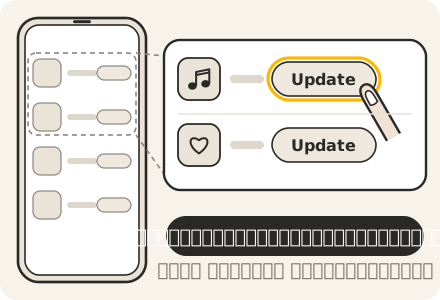
อัปเดตแอป Meta AI และแอปที่เชื่อมกับแว่น
อัปเดตแอป Meta AI ใน App Store หรือ Google Play
ถ้าเชื่อมแว่นกับแอปอื่น ให้อัปเดตแอปนั้นด้วย
เช่น แอปในเครือ Meta แอปเพลง หรือแอปฟิตเนส
ลองแล้วเป็นอย่างไร
ถ้าแอปยังเห็นแว่น: อัปเดตระบบในแว่น
ลองแล้วเป็นอย่างไร
ให้แว่นเข้าโหมดจับคู่ แล้วเพิ่มแว่นในแอปอีกครั้ง
ลองแล้วเป็นอย่างไร
ลืมแว่นในเมนู Bluetooth แล้วจับคู่ใหม่
สำหรับ iPhone
บน iPhone เปิด Settings แล้วแตะ Bluetooth
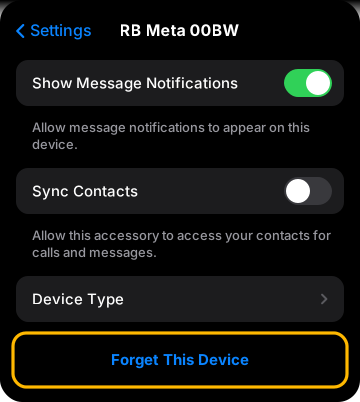
แตะไอคอน i ในวงกลม ข้างชื่อแว่น
ชื่อแว่นในรายการอาจขึ้นเป็น RB Meta ตามด้วยรหัสสั้น ๆ เช่น RB Meta 00BW หรือเป็น Ray-Ban Meta Glasses หรือ Oakley Meta Glasses หรือชื่อที่คุณตั้งไว้
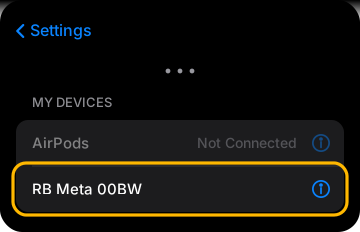
แตะ Forget This Device
iPhone จะถามยืนยัน ให้แตะ Forget Device อีกครั้ง
ผลที่ควรเห็น ชื่อแว่นหายจากรายการ Bluetooth
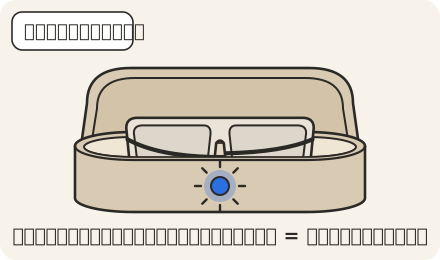
วางแว่นที่เปิดอยู่ลงในเคส
พับขาแว่นก่อนวาง
กดปุ่มด้านหลังเคสค้างไว้ 5 วินาที
ปล่อยปุ่มเมื่อไฟหน้าเคสกะพริบสีน้ำเงิน
ผลที่ควรเห็น แว่นพร้อมจับคู่
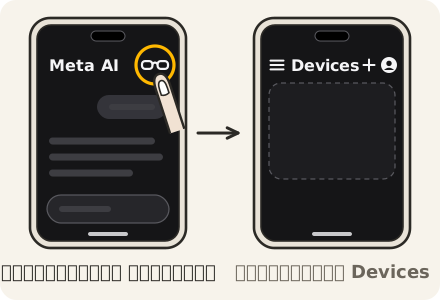
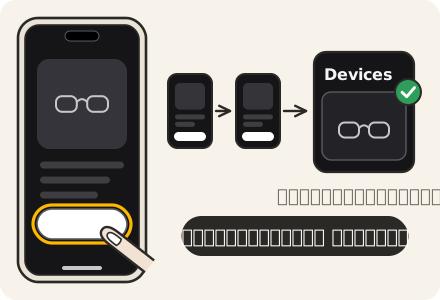
เปิดแอป Meta AI แล้วแตะไอคอนแว่นตา
ไอคอนแว่นตาอยู่มุมขวาบนของแอป แตะแล้วจะเห็นหน้า Devices ถ้าเห็นหน้า Devices อยู่แล้ว ข้ามขั้นนี้ได้
แตะ + มุมขวาบน
อยู่ข้างไอคอนโปรไฟล์ ด้านบนของหน้า Devices

เลือกแว่นของคุณ
แว่นที่อยู่ในโหมดจับคู่จะขึ้นในแอป
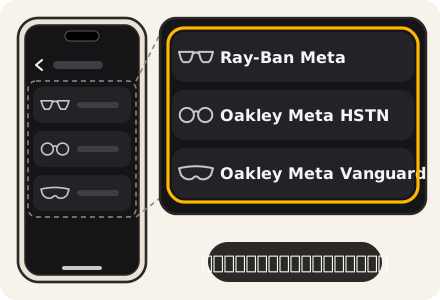
ทำตามที่แอปบอกบนหน้าจอจนเสร็จ
ผลที่ควรเห็น เห็นการ์ดแว่นของคุณในหน้า Devices
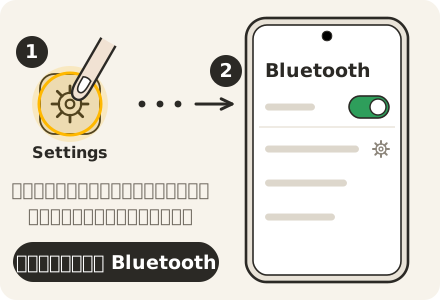
สำหรับ Android
เปิดการตั้งค่า Bluetooth ของมือถือ
ชื่อเมนูอาจต่างกันตามยี่ห้อมือถือ
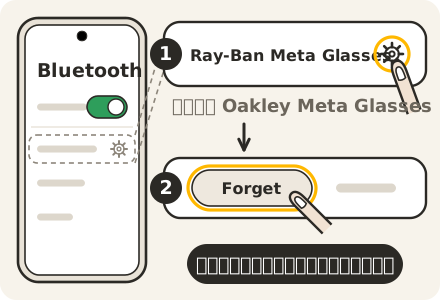
ถ้ามีชื่อแว่นในรายการ ให้ลบแว่นออกจากรายการ
ชื่อแว่นในรายการอาจขึ้นเป็น RB Meta ตามด้วยรหัสสั้น ๆ เช่น RB Meta 00BW หรือเป็น Ray-Ban Meta Glasses หรือ Oakley Meta Glasses หรือชื่อที่คุณตั้งไว้ แตะเฟืองข้างชื่อแว่น แล้วแตะ Forget บางยี่ห้อเขียนว่า Unpair
วางแว่นที่เปิดอยู่ลงในเคส
พับขาแว่นก่อนวาง
กดปุ่มด้านหลังเคสค้างไว้ 5 วินาที
ปล่อยปุ่มเมื่อไฟหน้าเคสกะพริบสีน้ำเงิน
ผลที่ควรเห็น แว่นพร้อมจับคู่
เปิดแอป Meta AI แล้วแตะไอคอนแว่นตา
ไอคอนแว่นตาอยู่มุมขวาบนของแอป แตะแล้วจะเห็นหน้า Devices ถ้าเห็นหน้า Devices อยู่แล้ว ข้ามขั้นนี้ได้
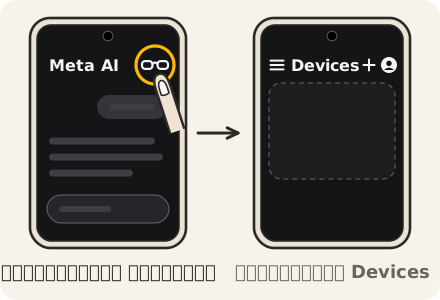
แตะ + มุมขวาบน
อยู่ข้างไอคอนโปรไฟล์ ด้านบนของหน้า Devices
เลือกแว่นของคุณ
แว่นที่อยู่ในโหมดจับคู่จะขึ้นในแอป
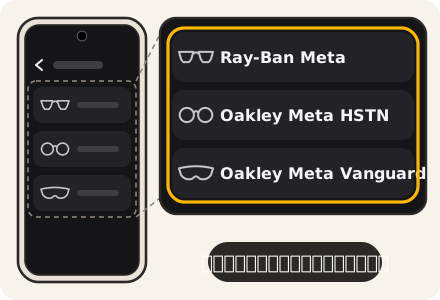
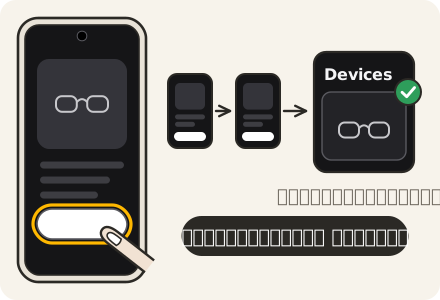
ทำตามที่แอปบอกบนหน้าจอจนเสร็จ
ผลที่ควรเห็น เห็นการ์ดแว่นของคุณในหน้า Devices
ลองแล้วเป็นอย่างไร
ลบแอปแล้วติดตั้งใหม่ จากนั้นจับคู่อีกครั้ง
ลองแล้วเป็นอย่างไร
รีเซ็ตค่าโรงงานผ่านแอป
ลองแล้วเป็นอย่างไร
รีเซ็ตค่าโรงงานด้วยปุ่มที่แว่น
ลองแล้วเป็นอย่างไร
ให้ร้านที่คุณซื้อช่วยตรวจ
ทำครบทุกวิธีแล้วยังไม่หาย ให้ร้านที่คุณซื้อแว่นช่วยตรวจตัวเครื่อง
ถ้าซื้อจาก Siam Eyewear ทักร้านทาง LINE แจ้งรุ่นแว่น อาการ และวิธีที่ลองไปแล้ว ถ้าซื้อจากร้านอื่น ติดต่อร้านที่คุณซื้อโดยตรง จะง่ายและรวดเร็วกว่า
เยี่ยมเลย ใช้งานต่อได้
แว่นเชื่อมต่อ Bluetooth กับมือถือไม่ได้8 วิธี
ลองทีละวิธีจากบนลงล่าง
ชาร์จมือถือและแว่น แล้ววางใกล้กัน
ตรวจว่ามือถือมีแบตพอ
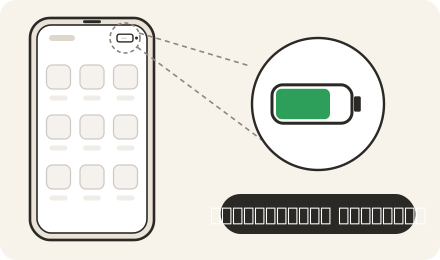
ดูแบตแว่นบนการ์ดแว่นในแอป Meta AI
ถ้าแบตน้อย ชาร์จแว่นก่อน โดยชาร์จเคสเปล่าให้เต็ม ถอดสายออก แล้วจึงวางแว่นลงในเคส
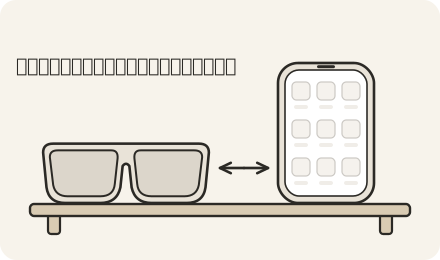
วางแว่นไว้ใกล้มือถือ
ลองแล้วเป็นอย่างไร
ปิดแว่นแล้วเปิดใหม่
ลองแล้วเป็นอย่างไร
ยกเลิกการจับคู่ แล้วจับคู่ใหม่
ลองแล้วเป็นอย่างไร
อัปเดตแอป Meta AI
ลองแล้วเป็นอย่างไร
อัปเดตระบบในแว่น
ลองแล้วเป็นอย่างไร
ดูว่ามือถือเห็นชื่อแว่นใน Bluetooth ไหม
สำหรับ iPhone
ให้แว่นเข้าโหมดจับคู่ จนไฟหน้าเคสกะพริบสีน้ำเงิน
วางแว่นที่เปิดอยู่ในเคส แล้วกดปุ่มหลังเคสค้าง 5 วินาที
บน iPhone เปิด Settings แล้วแตะ Bluetooth
ดูว่ามีชื่อแว่นในรายการไหม
ชื่อแว่นในรายการอาจขึ้นเป็น RB Meta ตามด้วยรหัสสั้น ๆ เช่น RB Meta 00BW หรือเป็น Ray-Ban Meta Glasses หรือ Oakley Meta Glasses หรือชื่อที่คุณตั้งไว้
ผลที่ควรเห็น ถ้าเห็นชื่อแว่น ให้กลับไปเพิ่มแว่นในแอป Meta AI อีกครั้ง
สำหรับ Android
ให้แว่นเข้าโหมดจับคู่ จนไฟหน้าเคสกะพริบสีน้ำเงิน
วางแว่นที่เปิดอยู่ในเคส แล้วกดปุ่มหลังเคสค้าง 5 วินาที
เปิดการตั้งค่า Bluetooth ของมือถือ
ชื่อเมนูอาจต่างกันตามยี่ห้อมือถือ
ดูว่ามีชื่อแว่นในรายการอุปกรณ์ไหม
ชื่อแว่นในรายการอาจขึ้นเป็น RB Meta ตามด้วยรหัสสั้น ๆ เช่น RB Meta 00BW หรือเป็น Ray-Ban Meta Glasses หรือ Oakley Meta Glasses หรือชื่อที่คุณตั้งไว้
ผลที่ควรเห็น ถ้าเห็นชื่อแว่น ให้กลับไปเพิ่มแว่นในแอป Meta AI อีกครั้ง
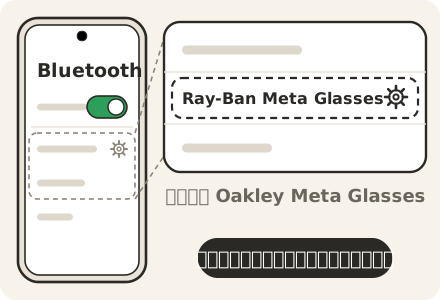
ลองแล้วเป็นอย่างไร
รีเซ็ตค่าโรงงานผ่านแอป
ลองแล้วเป็นอย่างไร
รีเซ็ตค่าโรงงานด้วยปุ่มที่แว่น
ลองแล้วเป็นอย่างไร
ให้ร้านที่คุณซื้อช่วยตรวจ
ทำครบทุกวิธีแล้วยังไม่หาย ให้ร้านที่คุณซื้อแว่นช่วยตรวจตัวเครื่อง
ถ้าซื้อจาก Siam Eyewear ทักร้านทาง LINE แจ้งรุ่นแว่น อาการ และวิธีที่ลองไปแล้ว ถ้าซื้อจากร้านอื่น ติดต่อร้านที่คุณซื้อโดยตรง จะง่ายและรวดเร็วกว่า
เยี่ยมเลย ใช้งานต่อได้
กางขาแว่นแล้วไม่เชื่อมต่อกลับ8 วิธี
ลองทีละวิธีจากบนลงล่าง
กางขาแล้วรอสักครู่
กางขาแว่นทั้งสองข้าง
ผลที่ควรเห็น ไฟเป็นสีขาว แล้วเปลี่ยนเป็นสีเขียว
รอให้แว่นเชื่อมต่อกลับเอง
ถ้าพับขาไว้ 2 นาทีขณะเปิดเครื่อง แว่นจะตัดการเชื่อมต่อเอง และเชื่อมกลับเมื่อกางขา
ลองแล้วเป็นอย่างไร
ชาร์จมือถือและแว่น แล้ววางใกล้กัน
ตรวจว่ามือถือมีแบตพอ
ดูแบตแว่นบนการ์ดแว่นในแอป Meta AI
ถ้าแบตน้อย ชาร์จแว่นก่อน โดยชาร์จเคสเปล่าให้เต็ม ถอดสายออก แล้วจึงวางแว่นลงในเคส
วางแว่นไว้ใกล้มือถือ
ลองแล้วเป็นอย่างไร
ปิดแว่น รอ 30 วินาที แล้วเปิดใหม่
ลองแล้วเป็นอย่างไร
อัปเดตแอป Meta AI
ลองแล้วเป็นอย่างไร
อัปเดตระบบในแว่น
ลองแล้วเป็นอย่างไร
ยกเลิกการจับคู่ แล้วจับคู่ใหม่
ลองแล้วเป็นอย่างไร
รีเซ็ตค่าโรงงานผ่านแอป
ลองแล้วเป็นอย่างไร
รีเซ็ตค่าโรงงานด้วยปุ่มที่แว่น
ลองแล้วเป็นอย่างไร
ให้ร้านที่คุณซื้อช่วยตรวจ
ทำครบทุกวิธีแล้วยังไม่หาย ให้ร้านที่คุณซื้อแว่นช่วยตรวจตัวเครื่อง
ถ้าซื้อจาก Siam Eyewear ทักร้านทาง LINE แจ้งรุ่นแว่น อาการ และวิธีที่ลองไปแล้ว ถ้าซื้อจากร้านอื่น ติดต่อร้านที่คุณซื้อโดยตรง จะง่ายและรวดเร็วกว่า
เยี่ยมเลย ใช้งานต่อได้
เคยจับคู่กับเครื่องอื่น ตอนนี้จับคู่กับมือถือไม่ได้4 วิธี
สาเหตุที่พบบ่อย
- แว่นยังจับคู่ค้างอยู่กับเครื่องอื่น เช่น iPad หรือคอมพิวเตอร์
ลองทีละวิธีจากบนลงล่าง
บนเครื่องเดิม: ยกเลิกการจับคู่และลืมแว่น
ลองแล้วเป็นอย่างไร
จับคู่แว่นกับแอปในมือถือเครื่องนี้
ลองแล้วเป็นอย่างไร
ถ้าไฟหน้าเคสไม่เป็นสีน้ำเงิน: บังคับรีสตาร์ตผ่านแอป
ลองแล้วเป็นอย่างไร
บังคับรีสตาร์ตด้วยปุ่มที่แว่น
ลองแล้วเป็นอย่างไร
ให้ร้านที่คุณซื้อช่วยตรวจ
ทำครบทุกวิธีแล้วยังไม่หาย ให้ร้านที่คุณซื้อแว่นช่วยตรวจตัวเครื่อง
ถ้าซื้อจาก Siam Eyewear ทักร้านทาง LINE แจ้งรุ่นแว่น อาการ และวิธีที่ลองไปแล้ว ถ้าซื้อจากร้านอื่น ติดต่อร้านที่คุณซื้อโดยตรง จะง่ายและรวดเร็วกว่า
เยี่ยมเลย ใช้งานต่อได้
กล้อง รูป และวิดีโอ
กดถ่ายหรือสั่งถ่ายแล้วไม่ถ่าย วิดีโอค้างหรือสีเพี้ยน นำเข้ารูปไม่ได้ และเรื่องไฟตอนถ่าย
กดปุ่ม Capture แล้วไม่ถ่ายรูป9 วิธี
ลองทีละวิธีจากบนลงล่าง
ตรวจแบตแว่น แล้วชาร์จถ้าแบตน้อย
ดูแบตแว่นบนการ์ดแว่นในแอป Meta AI
ถ้ายังไม่เห็นการ์ดแว่น ให้แตะไอคอนแว่นตามุมขวาบนก่อน ถ้ามีแว่นหลายอัน ปัดซ้ายหรือขวาเพื่อเลือก
ถ้าแบตน้อย ชาร์จแว่นตามวิธีที่ร้านแนะนำ
ชาร์จเคสเปล่าให้เต็มก่อน ถอดสายออก แล้วจึงพับขาแว่นและวางลงในเคส
ลองแล้วเป็นอย่างไร
อัปเดตระบบในแว่น
ลองแล้วเป็นอย่างไร
กางขาแว่นก่อนใช้งาน
กางขาแว่นทั้งสองข้าง แล้วลองอีกครั้ง
อย่าวางแว่นแบบพับขาไว้บนโต๊ะ
ลองแล้วเป็นอย่างไร
ปิดแว่นแล้วเปิดใหม่
ลองแล้วเป็นอย่างไร
ถ้าปุ่มไม่ตอบสนอง: แก้เรื่อง Wear detection
ลองแล้วเป็นอย่างไร
บังคับรีสตาร์ตผ่านแอป
ลองแล้วเป็นอย่างไร
บังคับรีสตาร์ตด้วยปุ่มที่แว่น
ลองแล้วเป็นอย่างไร
รีเซ็ตค่าโรงงานผ่านแอป
ลองแล้วเป็นอย่างไร
รีเซ็ตค่าโรงงานด้วยปุ่มที่แว่น
ลองแล้วเป็นอย่างไร
ให้ร้านที่คุณซื้อช่วยตรวจ
ทำครบทุกวิธีแล้วยังไม่หาย ให้ร้านที่คุณซื้อแว่นช่วยตรวจตัวเครื่อง
ถ้าซื้อจาก Siam Eyewear ทักร้านทาง LINE แจ้งรุ่นแว่น อาการ และวิธีที่ลองไปแล้ว ถ้าซื้อจากร้านอื่น ติดต่อร้านที่คุณซื้อโดยตรง จะง่ายและรวดเร็วกว่า
เยี่ยมเลย ใช้งานต่อได้
สั่งด้วยเสียงแล้วไม่ถ่ายรูป10 วิธี
ลองทีละวิธีจากบนลงล่าง
ตรวจแบตแว่น แล้วชาร์จถ้าแบตน้อย
ดูแบตแว่นบนการ์ดแว่นในแอป Meta AI
ถ้ายังไม่เห็นการ์ดแว่น ให้แตะไอคอนแว่นตามุมขวาบนก่อน ถ้ามีแว่นหลายอัน ปัดซ้ายหรือขวาเพื่อเลือก
ถ้าแบตน้อย ชาร์จแว่นตามวิธีที่ร้านแนะนำ
ชาร์จเคสเปล่าให้เต็มก่อน ถอดสายออก แล้วจึงพับขาแว่นและวางลงในเคส
ลองแล้วเป็นอย่างไร
อัปเดตแอป Meta AI
ลองแล้วเป็นอย่างไร
อัปเดตระบบในแว่น
ลองแล้วเป็นอย่างไร
กางขาแว่นก่อนใช้งาน
กางขาแว่นทั้งสองข้าง แล้วลองอีกครั้ง
อย่าวางแว่นแบบพับขาไว้บนโต๊ะ
ลองแล้วเป็นอย่างไร
เปิด Meta AI และ Hey Meta
ลองแล้วเป็นอย่างไร
ปิดแว่นแล้วเปิดใหม่
ลองแล้วเป็นอย่างไร
บังคับรีสตาร์ตผ่านแอป
ลองแล้วเป็นอย่างไร
บังคับรีสตาร์ตด้วยปุ่มที่แว่น
ลองแล้วเป็นอย่างไร
รีเซ็ตค่าโรงงานผ่านแอป
ลองแล้วเป็นอย่างไร
รีเซ็ตค่าโรงงานด้วยปุ่มที่แว่น
ลองแล้วเป็นอย่างไร
ให้ร้านที่คุณซื้อช่วยตรวจ
ทำครบทุกวิธีแล้วยังไม่หาย ให้ร้านที่คุณซื้อแว่นช่วยตรวจตัวเครื่อง
ถ้าซื้อจาก Siam Eyewear ทักร้านทาง LINE แจ้งรุ่นแว่น อาการ และวิธีที่ลองไปแล้ว ถ้าซื้อจากร้านอื่น ติดต่อร้านที่คุณซื้อโดยตรง จะง่ายและรวดเร็วกว่า
เยี่ยมเลย ใช้งานต่อได้
เผลอถ่ายรูปโดยไม่ตั้งใจคำตอบ
สาเหตุที่พบบ่อย
- เผลอโดนปุ่ม Capture ตอนสวม ถอด หรือขยับแว่น
จับแว่นให้ห่างจากปุ่ม Capture
สำหรับ Rayban Meta และ Rayban Meta Optics
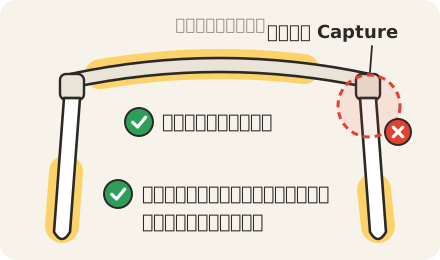
ดูตำแหน่งปุ่ม Capture ด้านบนขาแว่นขวา ใกล้บานพับ
จับที่กรอบ หรือขาแว่นส่วนที่ห่างจากปุ่ม
ทำแบบนี้ทุกครั้งที่สวม ถอด หรือขยับแว่น
สำหรับ Oakley Meta HSTN
ดูตำแหน่งปุ่ม Capture ด้านบนขาแว่นขวา ใกล้บานพับ
จับที่กรอบ หรือขาแว่นส่วนที่ห่างจากปุ่ม
ทำแบบนี้ทุกครั้งที่สวม ถอด หรือขยับแว่น
สำหรับ Oakley Meta Vanguard
ดูตำแหน่งปุ่ม Capture ใต้ขาแว่นขวา ใกล้บานพับ
จับที่กรอบ หรือขาแว่นส่วนที่ห่างจากปุ่ม
ทำแบบนี้ทุกครั้งที่สวม ถอด หรือขยับแว่น
เยี่ยมเลย ใช้งานต่อได้
ปิดไฟตอนถ่ายรูปได้ไหมคำตอบ
ไฟขณะถ่ายปิดไม่ได้
ไฟจะติดทุกครั้งที่ถ่ายรูปหรืออัดวิดีโอ
ไฟนี้ต่อกับกล้องโดยตรงเพื่อป้องกันการดัดแปลง จึงปิดไม่ได้
เยี่ยมเลย ใช้งานต่อได้
Android นำเข้ารูปไม่ได้ ขึ้นว่าแว่นกำลังอัปเดต1 วิธี
บังคับหยุดแอป Meta AI แล้วนำเข้าใหม่
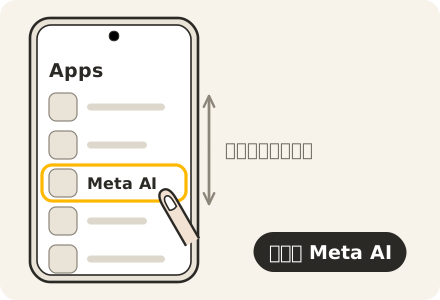
เปิด Settings ของมือถือ แล้วแตะ Apps
ชื่อเมนูอาจต่างกันตามยี่ห้อมือถือ
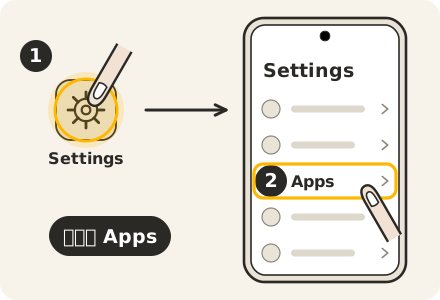
หาแอป Meta AI แล้วแตะเพื่อเปิดหน้าข้อมูลแอป
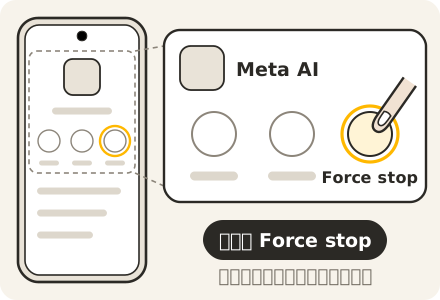
แตะ Force stop
แอปจะหยุดทำงาน
เปิดแอป Meta AI แล้วแตะ Import อีกครั้ง
ปุ่ม Import อยู่ข้างคำว่า Gallery
ลองแล้วเป็นอย่างไร
เยี่ยมเลย ใช้งานต่อได้
ลองครบทุกวิธีในหัวข้อนี้แล้ว ลองดูอาการที่ใกล้เคียงกันในรายการอาการ ดูรายการอาการ
สีวิดีโอกลับด้าน2 วิธี
ลองทีละวิธีจากบนลงล่าง
ปิดแอปแล้วเปิดใหม่
ปิดแอป Meta AI แล้วเปิดใหม่
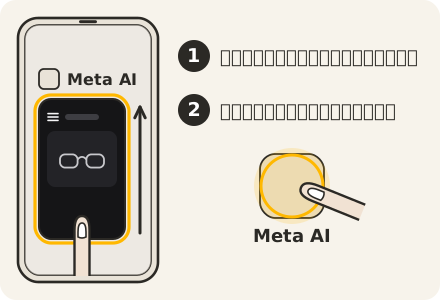
อัดวิดีโออีกครั้ง
กดปุ่ม Capture ค้างไว้ หรือพูด Hey Meta, take a video
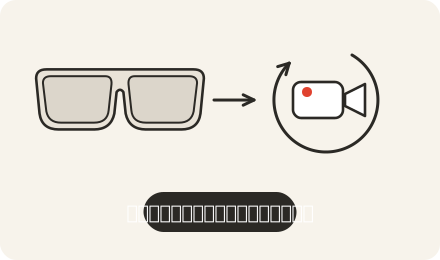
ลองแล้วเป็นอย่างไร
ถ้าสียังกลับด้าน: ติดตั้งแอป Meta AI ใหม่
ลองแล้วเป็นอย่างไร
เยี่ยมเลย ใช้งานต่อได้
ลองครบทุกวิธีในหัวข้อนี้แล้ว ลองดูอาการที่ใกล้เคียงกันในรายการอาการ ดูรายการอาการ
วิดีโอค้าง2 วิธี
ลองทีละวิธีจากบนลงล่าง
อัปเดตแอป Meta AI
ลองแล้วเป็นอย่างไร
อัปเดตระบบในแว่น
ลองแล้วเป็นอย่างไร
เยี่ยมเลย ใช้งานต่อได้
ลองครบทุกวิธีในหัวข้อนี้แล้ว ลองดูอาการที่ใกล้เคียงกันในรายการอาการ ดูรายการอาการ
เสียงและไมโครโฟน
ไมค์ไม่ชัด เสียงแตก ทัชแพดไม่ตอบสนอง หรือแว่นไม่อ่านข้อความ
ไมค์ไม่ทำงาน หรือเสียงพูดไม่ชัด5 วิธี
สาเหตุที่พบบ่อย
- ไมค์ถูกบังขณะสวมแว่น
ลองทีละวิธีจากบนลงล่าง
อัปเดตแอป Meta AI
ลองแล้วเป็นอย่างไร
เปิด Meta AI และ Hey Meta
ลองแล้วเป็นอย่างไร
ทดสอบว่าไมค์ถูกบังไหม
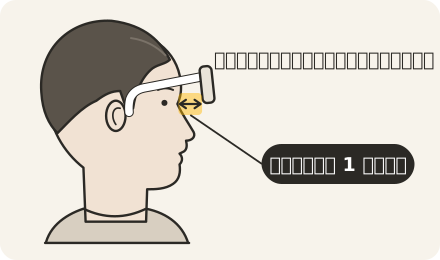
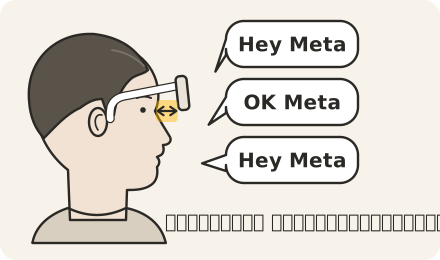
สวมแว่น แล้วยกแว่นให้ห่างจากจมูกประมาณ 1 นิ้ว
พูด Hey Meta หรือ OK Meta หลายครั้ง
พูดตอนยกแว่นค้างไว้
ผลที่ควรเห็น ถ้ายกแว่นแล้วใช้ได้ แต่สวมปกติใช้ไม่ได้ แปลว่าไมค์ถูกบัง
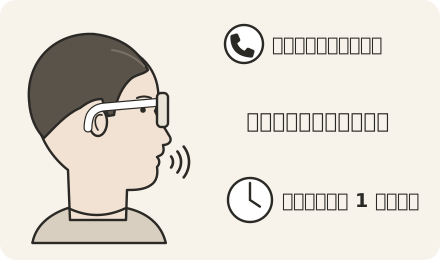
ถ้าเป็นตอนโทร ให้คุยผ่านแว่นประมาณ 1 นาที
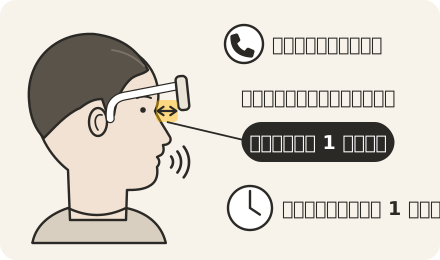
ยกแว่นห่างหน้าประมาณ 1 นิ้ว แล้วคุยต่ออีก 1 นาที
ผลที่ควรเห็น ถ้ายกแว่นแล้วเสียงชัดขึ้น แปลว่าไมค์ถูกบัง
ลองแล้วเป็นอย่างไร
อัปเดตระบบในแว่น
ลองแล้วเป็นอย่างไร
เปิด Microphone adjustment
เปิดแอป Meta AI แล้วแตะเฟือง ⚙ บนการ์ดแว่น
ถ้ายังไม่เห็นการ์ดแว่น ให้แตะไอคอนแว่นตามุมขวาบนก่อน ถ้ามีแว่นหลายอัน ปัดซ้ายหรือขวาเพื่อเลือก
เลื่อนลงแล้วแตะ Microphone troubleshooting
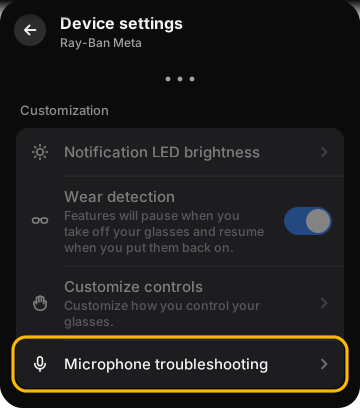
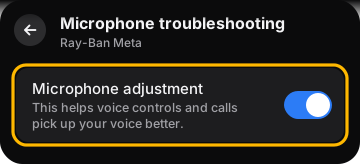
เปิดสวิตช์ Microphone adjustment
ช่วยให้คำสั่งเสียงและการโทรรับเสียงคุณได้ดีขึ้น และช่วยเรื่องเสียงในวิดีโอ ถ้าสวิตช์เปิดอยู่แล้ว ไม่ต้องแตะ
ลองแล้วเป็นอย่างไร
ให้ร้านที่คุณซื้อช่วยตรวจ
ทำครบทุกวิธีแล้วยังไม่หาย ให้ร้านที่คุณซื้อแว่นช่วยตรวจตัวเครื่อง
ถ้าซื้อจาก Siam Eyewear ทักร้านทาง LINE แจ้งรุ่นแว่น อาการ และวิธีที่ลองไปแล้ว ถ้าซื้อจากร้านอื่น ติดต่อร้านที่คุณซื้อโดยตรง จะง่ายและรวดเร็วกว่า
เยี่ยมเลย ใช้งานต่อได้
สั่งงานด้วยเสียงหรือแตะทัชแพดแล้วไม่ทำงาน9 วิธี
ถ้าแตะทัชแพดได้ปกติ แต่พูด Hey Meta แล้วแว่นไม่ตอบ ดูหัวข้อ แว่นไม่ตอบเมื่อพูด Hey Meta
ลองทีละวิธีจากบนลงล่าง
อัปเดตแอป Meta AI
ลองแล้วเป็นอย่างไร
ตรวจว่าแว่นเชื่อมต่อกับแอปอยู่
เปิดแอป Meta AI แล้วดูการ์ดแว่น
ถ้าไม่เห็นการ์ดแว่น แปลว่ายังไม่ได้จับคู่ ให้จับคู่ก่อน ถ้าขึ้นว่า Not connected ให้กางขาแว่น วางไว้ใกล้มือถือ แล้วรอสักครู่ ถ้ายังขึ้นอยู่ แตะปุ่มด้านล่าง
ผลที่ควรเห็น เห็นการ์ดแว่นของคุณ และไม่ขึ้นว่า Not connected
ลองแล้วเป็นอย่างไร
เปิดเพลง แล้วลองแตะและปัดทีละแบบ
สำหรับ Rayban Meta และ Rayban Meta Optics
เปิดเพลงจากแอปเพลงในมือถือ
กางขาแว่นแล้วรอสักครู่ การเชื่อมต่ออาจหน่วงประมาณ 45 วินาที
แตะทัชแพด 1 ครั้ง
ทัชแพดอยู่ที่ขาแว่นขวา
ผลที่ควรเห็น เพลงหยุดหรือเล่นต่อ
ปัดไปข้างหน้า
ผลที่ควรเห็น เสียงดังขึ้น
ปัดไปข้างหลัง
ผลที่ควรเห็น เสียงเบาลง
แตะ 2 ครั้ง
ผลที่ควรเห็น ข้ามไปเพลงถัดไป
แตะ 3 ครั้ง
จำไว้ว่าท่าไหนไม่ทำงาน แล้วลองวิธีถัดไป
ผลที่ควรเห็น ย้อนกลับเพลงก่อนหน้า
สำหรับ Oakley Meta HSTN
เปิดเพลงจากแอปเพลงในมือถือ
กางขาแว่นแล้วรอสักครู่ การเชื่อมต่ออาจหน่วงประมาณ 45 วินาที
แตะทัชแพด 1 ครั้ง
ทัชแพดอยู่ที่ขาแว่นขวา
ผลที่ควรเห็น เพลงหยุดหรือเล่นต่อ
ปัดไปข้างหน้า
ผลที่ควรเห็น เสียงดังขึ้น
ปัดไปข้างหลัง
ผลที่ควรเห็น เสียงเบาลง
แตะ 2 ครั้ง
ผลที่ควรเห็น ข้ามไปเพลงถัดไป
แตะ 3 ครั้ง
จำไว้ว่าท่าไหนไม่ทำงาน แล้วลองวิธีถัดไป
ผลที่ควรเห็น ย้อนกลับเพลงก่อนหน้า
สำหรับ Oakley Meta Vanguard
เปิดเพลงจากแอปเพลงในมือถือ
กางขาแว่นแล้วรอสักครู่ การเชื่อมต่ออาจหน่วงประมาณ 45 วินาที
แตะทัชแพด 1 ครั้ง
ทัชแพดอยู่ที่ขาแว่นขวา
ผลที่ควรเห็น เพลงหยุดหรือเล่นต่อ
ปัดไปข้างหน้า
ผลที่ควรเห็น เสียงดังขึ้น
ปัดไปข้างหลัง
ผลที่ควรเห็น เสียงเบาลง
แตะ 2 ครั้ง
ผลที่ควรเห็น ข้ามไปเพลงถัดไป
แตะ 3 ครั้ง
จำไว้ว่าท่าไหนไม่ทำงาน แล้วลองวิธีถัดไป
ผลที่ควรเห็น ย้อนกลับเพลงก่อนหน้า
ลองแล้วเป็นอย่างไร
ถ้าทัชแพดไม่ตอบสนอง: แก้เรื่อง Wear detection
ลองแล้วเป็นอย่างไร
ตรวจว่าไมค์ถูกบังไหม
ลองแล้วเป็นอย่างไร
ปิดแว่นแล้วเปิดใหม่
ลองแล้วเป็นอย่างไร
บังคับรีสตาร์ตผ่านแอป
ลองแล้วเป็นอย่างไร
บังคับรีสตาร์ตด้วยปุ่มที่แว่น
ลองแล้วเป็นอย่างไร
ยกเลิกการจับคู่ แล้วจับคู่ใหม่
ลองแล้วเป็นอย่างไร
ให้ร้านที่คุณซื้อช่วยตรวจ
ทำครบทุกวิธีแล้วยังไม่หาย ให้ร้านที่คุณซื้อแว่นช่วยตรวจตัวเครื่อง
ถ้าซื้อจาก Siam Eyewear ทักร้านทาง LINE แจ้งรุ่นแว่น อาการ และวิธีที่ลองไปแล้ว ถ้าซื้อจากร้านอื่น ติดต่อร้านที่คุณซื้อโดยตรง จะง่ายและรวดเร็วกว่า
เยี่ยมเลย ใช้งานต่อได้
แว่นไม่อ่านข้อความหรือชื่อคนที่โทรมา5 วิธี
ลองทีละวิธีจากบนลงล่าง
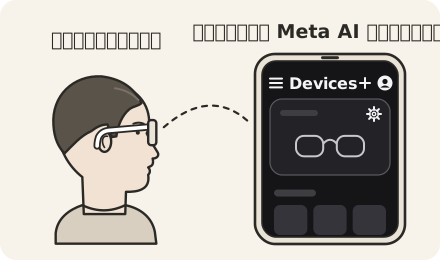
เปิดแอป Meta AI ไว้ในมือถือ
เปิดแอป Meta AI แล้วดูว่าแว่นเชื่อมต่ออยู่
แว่นต้องเชื่อมต่อ Bluetooth กับมือถือ ถ้าขึ้นว่า Not connected ให้กางขาแว่น วางไว้ใกล้มือถือ แล้วรอสักครู่ ถ้ายังขึ้นอยู่ แตะปุ่มด้านล่าง
ผลที่ควรเห็น การ์ดแว่นไม่ขึ้นว่า Not connected
เปิดแอป Meta AI ทิ้งไว้ขณะสวมแว่น
แอปต้องทำงานอยู่ แว่นจึงอ่านข้อความได้สม่ำเสมอ
ลองแล้วเป็นอย่างไร
ชาร์จมือถือและแว่น แล้ววางใกล้กัน
ตรวจว่ามือถือมีแบตพอ
ดูแบตแว่นบนการ์ดแว่นในแอป Meta AI
ถ้าแบตน้อย ชาร์จแว่นก่อน โดยชาร์จเคสเปล่าให้เต็ม ถอดสายออก แล้วจึงวางแว่นลงในเคส
วางแว่นไว้ใกล้มือถือ
ลองแล้วเป็นอย่างไร
อัปเดตระบบในแว่น
ลองแล้วเป็นอย่างไร
อัปเดตแอป Meta AI
ลองแล้วเป็นอย่างไร
ปิดแว่นแล้วเปิดใหม่
ลองแล้วเป็นอย่างไร
ให้ร้านที่คุณซื้อช่วยตรวจ
ทำครบทุกวิธีแล้วยังไม่หาย ให้ร้านที่คุณซื้อแว่นช่วยตรวจตัวเครื่อง
ถ้าซื้อจาก Siam Eyewear ทักร้านทาง LINE แจ้งรุ่นแว่น อาการ และวิธีที่ลองไปแล้ว ถ้าซื้อจากร้านอื่น ติดต่อร้านที่คุณซื้อโดยตรง จะง่ายและรวดเร็วกว่า
เยี่ยมเลย ใช้งานต่อได้
เสียงจากแว่นแตกหรือไม่ชัด1 วิธี
สาเหตุที่พบบ่อย
- เปิดเสียงดังเกินไป ลำโพงแบบเปิดที่ไม่ได้อยู่ในช่องหูจะเสียงเพี้ยนเมื่อเร่งจนสุด
ลดเสียงลง
สำหรับ Rayban Meta และ Rayban Meta Optics
ลดเสียงด้วยปุ่มเสียงของมือถือ
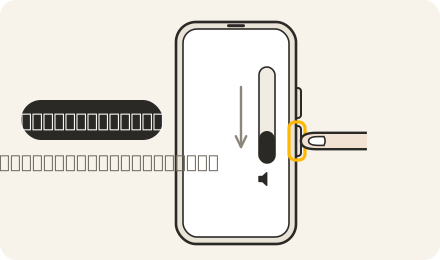
หรือปัดทัชแพดไปข้างหลังเพื่อลดเสียง
ทัชแพดอยู่ที่ขาแว่นขวา ปัดไปข้างหน้าเพื่อเพิ่มเสียง
สำหรับ Oakley Meta HSTN
ลดเสียงด้วยปุ่มเสียงของมือถือ
หรือปัดทัชแพดไปข้างหลังเพื่อลดเสียง
ทัชแพดอยู่ที่ขาแว่นขวา ปัดไปข้างหน้าเพื่อเพิ่มเสียง
สำหรับ Oakley Meta Vanguard
ลดเสียงด้วยปุ่มเสียงของมือถือ
หรือปัดทัชแพดไปข้างหลังเพื่อลดเสียง
ทัชแพดอยู่ที่ขาแว่นขวา ปัดไปข้างหน้าเพื่อเพิ่มเสียง
ลองแล้วเป็นอย่างไร
เยี่ยมเลย ใช้งานต่อได้
ลองครบทุกวิธีในหัวข้อนี้แล้ว ลองดูอาการที่ใกล้เคียงกันในรายการอาการ ดูรายการอาการ
คนรอบข้างได้ยินเสียงจากแว่นคำตอบ
สาเหตุที่พบบ่อย
- ลำโพงส่งเสียงไปทางหู แต่คนรอบข้างอาจยังได้ยิน ขึ้นกับระดับเสียงและเสียงรอบตัว
เช็กเสียงที่ออกไปข้างนอก แล้วลดเสียงลง
สำหรับ Rayban Meta และ Rayban Meta Optics
ถอดแว่นขณะเล่นเพลง แล้วฟังว่าเสียงออกไปข้างนอกแค่ไหน
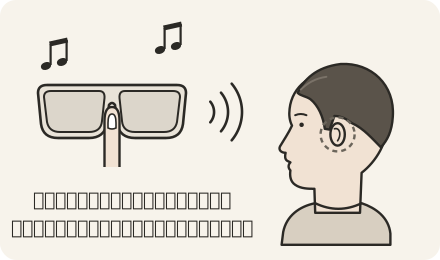
ลดเสียงด้วยปุ่มเสียงของมือถือ
หรือปัดทัชแพดไปข้างหลังเพื่อลดเสียง
ทัชแพดอยู่ที่ขาแว่นขวา
สำหรับ Oakley Meta HSTN
ถอดแว่นขณะเล่นเพลง แล้วฟังว่าเสียงออกไปข้างนอกแค่ไหน
ลดเสียงด้วยปุ่มเสียงของมือถือ
หรือปัดทัชแพดไปข้างหลังเพื่อลดเสียง
ทัชแพดอยู่ที่ขาแว่นขวา
สำหรับ Oakley Meta Vanguard
ถอดแว่นขณะเล่นเพลง แล้วฟังว่าเสียงออกไปข้างนอกแค่ไหน
ลดเสียงด้วยปุ่มเสียงของมือถือ
หรือปัดทัชแพดไปข้างหลังเพื่อลดเสียง
ทัชแพดอยู่ที่ขาแว่นขวา
เยี่ยมเลย ใช้งานต่อได้
แอป Meta AI
ยกเลิกการจับคู่ ออกจากระบบ และติดตั้งแอปใหม่
วิธียกเลิกการจับคู่แว่นจากแอปและมือถือดูขั้นตอน
ยกเลิกการจับคู่แว่นจากแอปและมือถือ
เยี่ยมเลย ใช้งานต่อได้
วิธีออกจากระบบแอป Meta AIดูขั้นตอน
ออกจากระบบแอป Meta AI
เยี่ยมเลย ใช้งานต่อได้
วิธีติดตั้งแอป Meta AI ใหม่ดูขั้นตอน
ติดตั้งแอป Meta AI ใหม่
เยี่ยมเลย ใช้งานต่อได้
Meta AI และคำสั่งเสียง
Hey Meta ไม่ตอบ และการเชื่อมแอปเพลง
แว่นไม่ตอบเมื่อพูด Hey Meta7 วิธี
ถ้าแว่นตอบบ้าง ไม่ตอบบ้าง ดูหัวข้อ Hey Meta ตอบบ้างไม่ตอบบ้าง
สาเหตุที่พบบ่อย
- พูดคำสั่งเป็นภาษาที่แว่นยังไม่รองรับ
ลองทีละวิธีจากบนลงล่าง
พูดคำสั่งเป็นภาษาอังกฤษ
พูด Hey Meta แล้วตามด้วยคำสั่งภาษาอังกฤษ เช่น Hey Meta, take a photo
พูดช้า ๆ ให้ชัด
ผลที่ควรเห็น ไฟกะพริบสีขาวเป็นจังหวะ แปลว่าแว่นกำลังฟังคำสั่ง
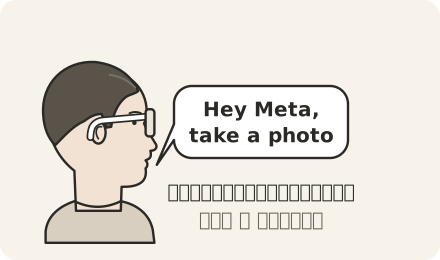
ลองแล้วเป็นอย่างไร
เปิดแว่น และตรวจว่ามีแบตพอ
สำหรับ Rayban Meta และ Rayban Meta Optics
เลื่อนสวิตช์ไปทางเลนส์ ค้างไว้จนไฟกะพริบสีขาว แล้วปล่อย
สวิตช์อยู่ด้านในขาแว่นซ้าย ใกล้บานพับ ถ้าแว่นเปิดอยู่แล้ว ข้ามขั้นนี้ได้
ผลที่ควรเห็น ไฟใกล้กรอบแว่นด้านขวา กะพริบสีขาว แล้วเปลี่ยนเป็นสีเขียว
ดูแบตแว่นบนการ์ดแว่นในแอป Meta AI
ถ้าแบตน้อย ชาร์จแว่นก่อน โดยชาร์จเคสเปล่าให้เต็ม ถอดสายออก แล้วจึงวางแว่นลงในเคส
สำหรับ Oakley Meta HSTN
เลื่อนสวิตช์ไปทางเลนส์ ค้างไว้จนไฟกะพริบสีขาว แล้วปล่อย
สวิตช์อยู่ด้านในขาแว่นซ้าย ใกล้บานพับ อาจใช้เวลาถึง 1 นาที ถ้าแว่นเปิดอยู่แล้ว ข้ามขั้นนี้ได้
ผลที่ควรเห็น ไฟใกล้กรอบแว่นด้านขวา กะพริบสีขาว แล้วเปลี่ยนเป็นสีเขียว
ดูแบตแว่นบนการ์ดแว่นในแอป Meta AI
ถ้าแบตน้อย ชาร์จแว่นก่อน โดยชาร์จเคสเปล่าให้เต็ม ถอดสายออก แล้วจึงวางแว่นลงในเคส
สำหรับ Oakley Meta Vanguard
กดปุ่มเปิดปิดค้างไว้ 1 วินาทีเพื่อเปิดแว่น
ปุ่มอยู่ใต้ขาแว่นซ้าย ถ้าแว่นเปิดอยู่แล้ว ข้ามขั้นนี้ได้
ผลที่ควรเห็น ไฟใกล้กรอบแว่นด้านขวา กะพริบสีขาว แล้วเปลี่ยนเป็นสีเขียว
ดูแบตแว่นบนการ์ดแว่นในแอป Meta AI
ถ้าแบตน้อย ชาร์จแว่นก่อน โดยชาร์จเคสเปล่าให้เต็ม ถอดสายออก แล้วจึงวางแว่นลงในเคส
ลองแล้วเป็นอย่างไร
เปิด Meta AI และ Hey Meta
ลองแล้วเป็นอย่างไร
ตรวจว่าแว่นเชื่อมต่อกับแอปอยู่
เปิดแอป Meta AI แล้วดูการ์ดแว่น
ถ้าไม่เห็นการ์ดแว่น แปลว่ายังไม่ได้จับคู่ ให้จับคู่ก่อน ถ้าขึ้นว่า Not connected ให้กางขาแว่น วางไว้ใกล้มือถือ แล้วรอสักครู่ ถ้ายังขึ้นอยู่ แตะปุ่มด้านล่าง
ผลที่ควรเห็น เห็นการ์ดแว่นของคุณ และไม่ขึ้นว่า Not connected
ลองแล้วเป็นอย่างไร
ลองในที่ที่เงียบกว่า
ย้ายไปที่ที่เสียงรอบตัวน้อย แล้วพูด Hey Meta อีกครั้ง
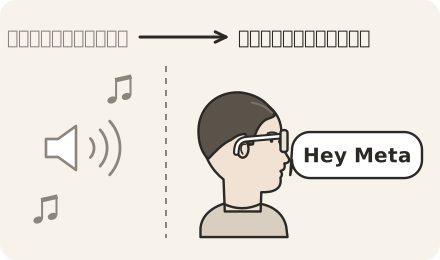
ลองแล้วเป็นอย่างไร
ตรวจว่าไมค์ถูกบังไหม
ลองแล้วเป็นอย่างไร
ให้คนอื่นลองพูด
ให้คนอื่นสวมแว่น แล้วพูด Hey Meta
ผลที่ควรเห็น ถ้าคนอื่นใช้ได้ แต่คุณใช้ไม่ได้ ทำวิธีที่ 6 ตรวจไมค์อีกครั้ง แล้วพูดช้า ๆ ให้ชัด ถ้าคนอื่นพูดแล้วแว่นก็ไม่ตอบ ไปที่หัวข้อ สั่งงานด้วยเสียงไม่ได้เลย
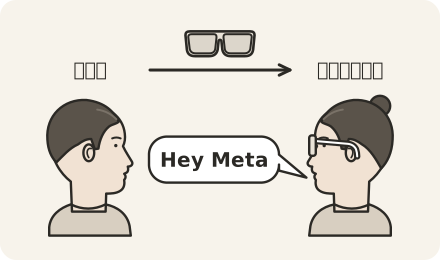
ลองแล้วเป็นอย่างไร
เยี่ยมเลย ใช้งานต่อได้
ถ้าคนอื่นพูดแล้วแว่นก็ไม่ตอบ ทำต่อที่หัวข้อ สั่งงานด้วยเสียงไม่ได้เลย
สั่งงานด้วยเสียงไม่ได้เลย10 วิธี
ถ้าแว่นตอบบ้าง ไม่ตอบบ้าง ดูหัวข้อ Hey Meta ตอบบ้างไม่ตอบบ้าง
สาเหตุที่พบบ่อย
- พูดคำสั่งเป็นภาษาที่แว่นยังไม่รองรับ
ลองทีละวิธีจากบนลงล่าง
พูดคำสั่งเป็นภาษาอังกฤษ
พูด Hey Meta แล้วตามด้วยคำสั่งภาษาอังกฤษ เช่น Hey Meta, take a photo
พูดช้า ๆ ให้ชัด
ผลที่ควรเห็น ไฟกะพริบสีขาวเป็นจังหวะ แปลว่าแว่นกำลังฟังคำสั่ง
ลองแล้วเป็นอย่างไร
เปิดแว่น และตรวจว่ามีแบตพอ
สำหรับ Rayban Meta และ Rayban Meta Optics
เลื่อนสวิตช์ไปทางเลนส์ ค้างไว้จนไฟกะพริบสีขาว แล้วปล่อย
สวิตช์อยู่ด้านในขาแว่นซ้าย ใกล้บานพับ ถ้าแว่นเปิดอยู่แล้ว ข้ามขั้นนี้ได้
ผลที่ควรเห็น ไฟใกล้กรอบแว่นด้านขวา กะพริบสีขาว แล้วเปลี่ยนเป็นสีเขียว
ดูแบตแว่นบนการ์ดแว่นในแอป Meta AI
ถ้าแบตน้อย ชาร์จแว่นก่อน โดยชาร์จเคสเปล่าให้เต็ม ถอดสายออก แล้วจึงวางแว่นลงในเคส
สำหรับ Oakley Meta HSTN
เลื่อนสวิตช์ไปทางเลนส์ ค้างไว้จนไฟกะพริบสีขาว แล้วปล่อย
สวิตช์อยู่ด้านในขาแว่นซ้าย ใกล้บานพับ อาจใช้เวลาถึง 1 นาที ถ้าแว่นเปิดอยู่แล้ว ข้ามขั้นนี้ได้
ผลที่ควรเห็น ไฟใกล้กรอบแว่นด้านขวา กะพริบสีขาว แล้วเปลี่ยนเป็นสีเขียว
ดูแบตแว่นบนการ์ดแว่นในแอป Meta AI
ถ้าแบตน้อย ชาร์จแว่นก่อน โดยชาร์จเคสเปล่าให้เต็ม ถอดสายออก แล้วจึงวางแว่นลงในเคส
สำหรับ Oakley Meta Vanguard
กดปุ่มเปิดปิดค้างไว้ 1 วินาทีเพื่อเปิดแว่น
ปุ่มอยู่ใต้ขาแว่นซ้าย ถ้าแว่นเปิดอยู่แล้ว ข้ามขั้นนี้ได้
ผลที่ควรเห็น ไฟใกล้กรอบแว่นด้านขวา กะพริบสีขาว แล้วเปลี่ยนเป็นสีเขียว
ดูแบตแว่นบนการ์ดแว่นในแอป Meta AI
ถ้าแบตน้อย ชาร์จแว่นก่อน โดยชาร์จเคสเปล่าให้เต็ม ถอดสายออก แล้วจึงวางแว่นลงในเคส
ลองแล้วเป็นอย่างไร
เปิด Meta AI และ Hey Meta
ลองแล้วเป็นอย่างไร
อัปเดตแอป Meta AI
ลองแล้วเป็นอย่างไร
ตรวจว่าแว่นเชื่อมต่อกับแอปอยู่
เปิดแอป Meta AI แล้วดูการ์ดแว่น
ถ้าไม่เห็นการ์ดแว่น แปลว่ายังไม่ได้จับคู่ ให้จับคู่ก่อน ถ้าขึ้นว่า Not connected ให้กางขาแว่น วางไว้ใกล้มือถือ แล้วรอสักครู่ ถ้ายังขึ้นอยู่ แตะปุ่มด้านล่าง
ผลที่ควรเห็น เห็นการ์ดแว่นของคุณ และไม่ขึ้นว่า Not connected
ลองแล้วเป็นอย่างไร
ตรวจว่าไมค์ถูกบังไหม
ลองแล้วเป็นอย่างไร
ปิดแว่นแล้วเปิดใหม่
ลองแล้วเป็นอย่างไร
บังคับรีสตาร์ตผ่านแอป
ลองแล้วเป็นอย่างไร
บังคับรีสตาร์ตด้วยปุ่มที่แว่น
ลองแล้วเป็นอย่างไร
ยกเลิกการจับคู่ แล้วจับคู่ใหม่
ลองแล้วเป็นอย่างไร
ให้ร้านที่คุณซื้อช่วยตรวจ
ทำครบทุกวิธีแล้วยังไม่หาย ให้ร้านที่คุณซื้อแว่นช่วยตรวจตัวเครื่อง
ถ้าซื้อจาก Siam Eyewear ทักร้านทาง LINE แจ้งรุ่นแว่น อาการ และวิธีที่ลองไปแล้ว ถ้าซื้อจากร้านอื่น ติดต่อร้านที่คุณซื้อโดยตรง จะง่ายและรวดเร็วกว่า
เยี่ยมเลย ใช้งานต่อได้
Hey Meta ตอบบ้างไม่ตอบบ้าง7 วิธี
ถ้าแว่นไม่ตอบเลยสักครั้ง ดูหัวข้อ แว่นไม่ตอบเมื่อพูด Hey Meta
สาเหตุที่พบบ่อย
- พูดคำสั่งเป็นภาษาที่แว่นยังไม่รองรับ
ลองทีละวิธีจากบนลงล่าง
พูดคำสั่งเป็นภาษาอังกฤษ
พูด Hey Meta แล้วตามด้วยคำสั่งภาษาอังกฤษ เช่น Hey Meta, take a photo
พูดช้า ๆ ให้ชัด
ผลที่ควรเห็น ไฟกะพริบสีขาวเป็นจังหวะ แปลว่าแว่นกำลังฟังคำสั่ง
ลองแล้วเป็นอย่างไร
เปิดแว่น และตรวจว่ามีแบตพอ
สำหรับ Rayban Meta และ Rayban Meta Optics
เลื่อนสวิตช์ไปทางเลนส์ ค้างไว้จนไฟกะพริบสีขาว แล้วปล่อย
สวิตช์อยู่ด้านในขาแว่นซ้าย ใกล้บานพับ ถ้าแว่นเปิดอยู่แล้ว ข้ามขั้นนี้ได้
ผลที่ควรเห็น ไฟใกล้กรอบแว่นด้านขวา กะพริบสีขาว แล้วเปลี่ยนเป็นสีเขียว
ดูแบตแว่นบนการ์ดแว่นในแอป Meta AI
ถ้าแบตน้อย ชาร์จแว่นก่อน โดยชาร์จเคสเปล่าให้เต็ม ถอดสายออก แล้วจึงวางแว่นลงในเคส
สำหรับ Oakley Meta HSTN
เลื่อนสวิตช์ไปทางเลนส์ ค้างไว้จนไฟกะพริบสีขาว แล้วปล่อย
สวิตช์อยู่ด้านในขาแว่นซ้าย ใกล้บานพับ อาจใช้เวลาถึง 1 นาที ถ้าแว่นเปิดอยู่แล้ว ข้ามขั้นนี้ได้
ผลที่ควรเห็น ไฟใกล้กรอบแว่นด้านขวา กะพริบสีขาว แล้วเปลี่ยนเป็นสีเขียว
ดูแบตแว่นบนการ์ดแว่นในแอป Meta AI
ถ้าแบตน้อย ชาร์จแว่นก่อน โดยชาร์จเคสเปล่าให้เต็ม ถอดสายออก แล้วจึงวางแว่นลงในเคส
สำหรับ Oakley Meta Vanguard
กดปุ่มเปิดปิดค้างไว้ 1 วินาทีเพื่อเปิดแว่น
ปุ่มอยู่ใต้ขาแว่นซ้าย ถ้าแว่นเปิดอยู่แล้ว ข้ามขั้นนี้ได้
ผลที่ควรเห็น ไฟใกล้กรอบแว่นด้านขวา กะพริบสีขาว แล้วเปลี่ยนเป็นสีเขียว
ดูแบตแว่นบนการ์ดแว่นในแอป Meta AI
ถ้าแบตน้อย ชาร์จแว่นก่อน โดยชาร์จเคสเปล่าให้เต็ม ถอดสายออก แล้วจึงวางแว่นลงในเคส
ลองแล้วเป็นอย่างไร
ลองในที่ที่เงียบกว่า
ย้ายไปที่ที่เสียงรอบตัวน้อย แล้วพูด Hey Meta อีกครั้ง
ลองแล้วเป็นอย่างไร
ดูว่าแว่นได้ยินคำสั่งว่าอะไร
ย้ายรูปและวิดีโอลงมือถือให้ครบก่อน
นำเข้ารูปก่อน โดยแตะ Import ข้างคำว่า Gallery ในแอป Meta AI
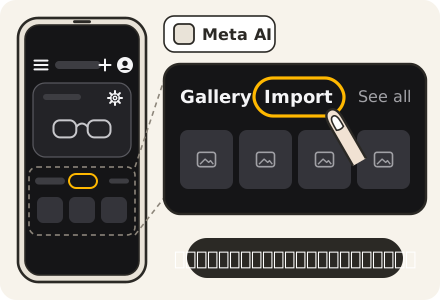
เปิดแอป Meta AI แล้วแตะเฟือง ⚙ บนการ์ดแว่น
ถ้ายังไม่เห็นการ์ดแว่น ให้แตะไอคอนแว่นตามุมขวาบนก่อน ถ้ามีแว่นหลายอัน ปัดซ้ายหรือขวาเพื่อเลือก
เลื่อนลงแล้วแตะ Glasses privacy
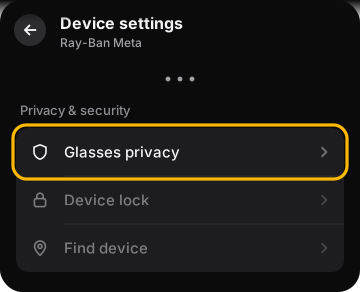
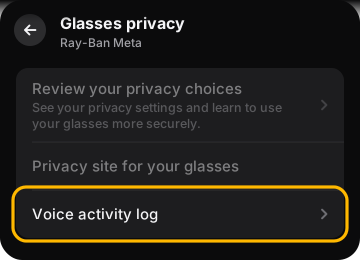
แตะ Voice activity log
ต้องเปิดการเก็บเสียง (Voice Storage) ไว้ จึงจะเห็นข้อความที่ถอดจากเสียง
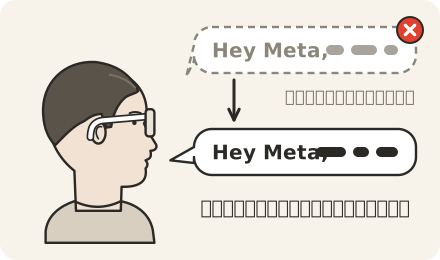
ถ้าแว่นเข้าใจคำสั่งผิด ลองพูดคำสั่งแบบอื่น
ลองแล้วเป็นอย่างไร
สวมแว่นไว้ตอนสั่ง
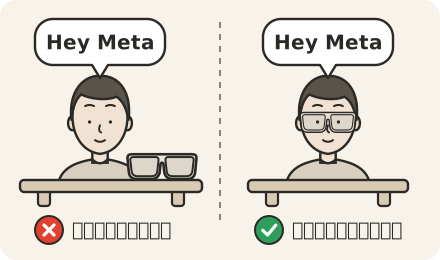
สวมแว่นไว้ตอนพูดคำสั่ง อย่าวางแว่นไว้บนโต๊ะ
ลองแล้วเป็นอย่างไร
ตรวจว่าไมค์ถูกบังไหม
ลองแล้วเป็นอย่างไร
พักแว่นถ้าแว่นอุ่นหรือร้อน
ถ้าแว่นอุ่นหรือร้อน พักจนเย็น แล้วลองใหม่ภายหลัง
ลองแล้วเป็นอย่างไร
ให้ร้านที่คุณซื้อช่วยตรวจ
ทำครบทุกวิธีแล้วยังไม่หาย ให้ร้านที่คุณซื้อแว่นช่วยตรวจตัวเครื่อง
ถ้าซื้อจาก Siam Eyewear ทักร้านทาง LINE แจ้งรุ่นแว่น อาการ และวิธีที่ลองไปแล้ว ถ้าซื้อจากร้านอื่น ติดต่อร้านที่คุณซื้อโดยตรง จะง่ายและรวดเร็วกว่า
เยี่ยมเลย ใช้งานต่อได้
สั่งเปิดเพลงไม่ได้ เพราะยังไม่ได้เชื่อมแอปเพลง1 วิธี
สาเหตุที่พบบ่อย
- ยังไม่ได้เชื่อมแอปเพลงในแอป Meta AI จึงสั่งเปิดเพลงด้วยเสียงไม่ได้ เช่น Hey Meta, play some music I'd like
เชื่อมแอปเพลงในแอป Meta AI
เปิดแอป Meta AI แล้วแตะเฟือง ⚙ บนการ์ดแว่น
ถ้ายังไม่เห็นการ์ดแว่น ให้แตะไอคอนแว่นตามุมขวาบนก่อน ถ้ามีแว่นหลายอัน ปัดซ้ายหรือขวาเพื่อเลือก
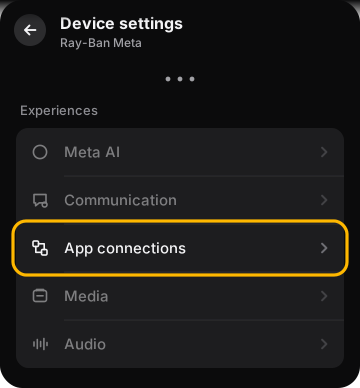
แตะ App connections
แอปเวอร์ชันใหม่อาจใช้ชื่อเมนู Apps
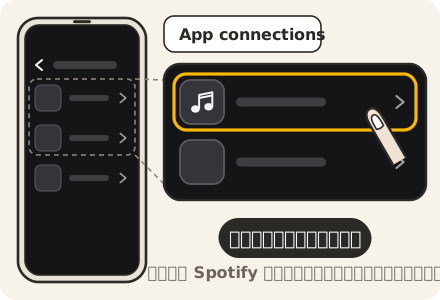
เลือกแอปเพลง แล้วทำตามที่แอปบอกเพื่อเชื่อมต่อ
แอปเพลงที่เชื่อมได้ เช่น Spotify, Apple Music, Amazon Music
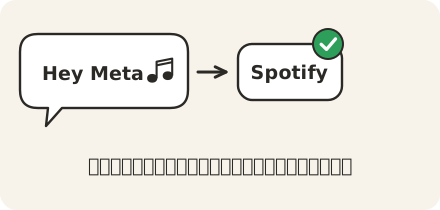
ผลที่ควรเห็น สั่ง Hey Meta ให้เปิดเพลงได้
ลองแล้วเป็นอย่างไร
เยี่ยมเลย ใช้งานต่อได้
ถ้าไม่เจอแอปเพลงของคุณในรายการให้เชื่อม ดูหัวข้อ บริการเพลงที่ไม่รองรับ
บริการเพลงที่ไม่รองรับ และสิ่งที่แว่นยังทำไม่ได้คำตอบ
สาเหตุที่พบบ่อย
- บางบริการและบางคำสั่ง แว่นยังไม่รองรับ
ใช้แอปเพลงที่รองรับ หรือเปิดเพลงจากมือถือเอง
สั่งเปิดเพลงด้วยเสียงได้จากแอปที่รองรับ เช่น Spotify
รวมถึง Apple Music และ Amazon Music
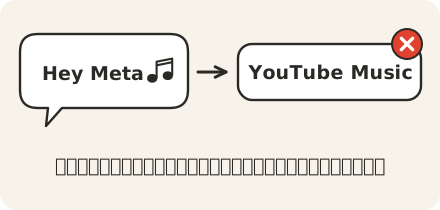
บริการที่ยังสั่งด้วยเสียงไม่ได้ เช่น YouTube Music
รวมถึง YouTube, Tidal, SoundCloud, Pandora, SiriusXM, LiveXLive, TuneIn และ Qobuz
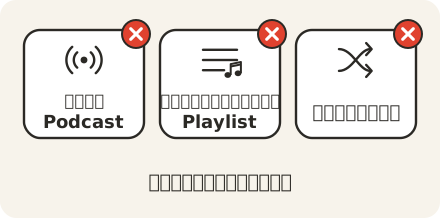
ยังสั่งเล่น Podcast สร้างหรือแก้ Playlist และสุ่มเพลงไม่ได้
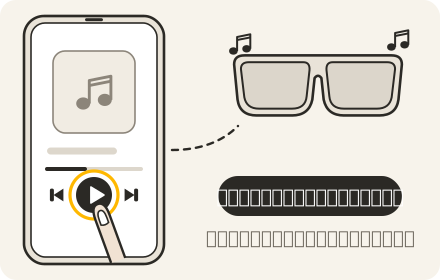
ฟังจากแอปอื่นได้ โดยเปิดเพลงจากแอปในมือถือเอง
เยี่ยมเลย ใช้งานต่อได้
ขั้นตอนที่ใช้บ่อย
รีสตาร์ต รีเซ็ต จับคู่ใหม่ และอัปเดต แต่ละอาการด้านบนจะพามาที่นี่
บังคับรีสตาร์ตแว่นผ่านแอป
บังคับรีสตาร์ตแว่นผ่านแอป
ใช้เมื่อแว่นค้าง ไม่ตอบสนอง เชื่อมต่อมีปัญหา หรือปิดแล้วเปิดใหม่ก็ยังไม่หาย
เตรียมก่อนเริ่ม
- แว่นมีแบตเตอรี่และเปิดอยู่
- พับขาแว่นทั้งสองข้าง แล้ววางแว่นในเคส
เส้นทางในแอป Meta AI
- ⚙
- General
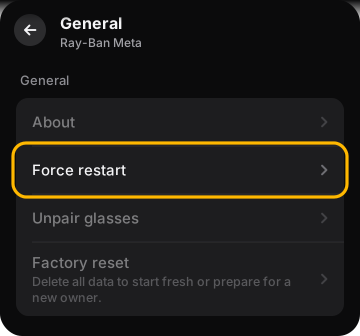
- Force restart
เปิดแอป Meta AI แล้วแตะเฟือง ⚙ บนการ์ดแว่น
ถ้ายังไม่เห็นการ์ดแว่น ให้แตะไอคอนแว่นตามุมขวาบนก่อน ถ้ามีแว่นหลายอัน ปัดซ้ายหรือขวาเพื่อเลือก
แตะ General
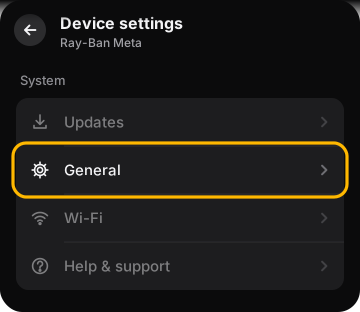
แตะ Force restart
ผลที่ควรเห็น ไฟที่แว่นเป็นสีขาวกะพริบต่อเนื่อง
รอให้แว่นเชื่อมต่อกับแอปอีกครั้ง
อาจใช้เวลาสักครู่ ถ้าผ่านไปหลายนาทียังไม่เชื่อมต่อ ให้ยกเลิกการจับคู่แล้วจับคู่ใหม่
เสร็จแล้ว: แว่นเชื่อมต่อกลับในแอป และใช้งานได้ตามเดิม
ยังไม่ได้ผล ลองต่อ
บังคับรีสตาร์ตด้วยปุ่มที่แว่น
บังคับรีสตาร์ตด้วยปุ่มที่แว่น
ใช้เมื่อแอปสั่งแว่นไม่ได้ หรือบังคับรีสตาร์ตผ่านแอปไม่สำเร็จ
สำหรับ Rayban Meta และ Rayban Meta Optics
เลื่อนสวิตช์ไปทางปลายขาจนสุดเพื่อปิดแว่น
สวิตช์อยู่ด้านในขาแว่นซ้าย ใกล้บานพับ
ผลที่ควรเห็น ไฟดับ ไม่มีเสียง
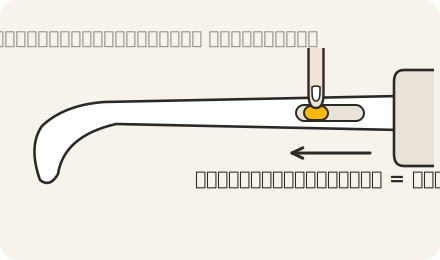
รอ 30 วินาที
กดปุ่ม Capture ค้างไว้
ปุ่มอยู่ด้านบนขาแว่นขวา ใกล้บานพับ
ขณะยังกด Capture ให้เลื่อนสวิตช์ไปทางเลนส์เพื่อเปิดแว่น
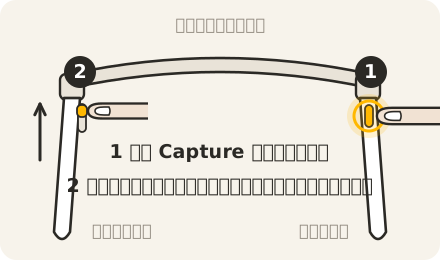
ปล่อยปุ่ม Capture เมื่อไฟเปลี่ยนเป็นสีแดง
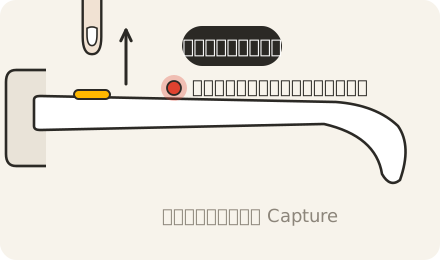
รอให้แว่นเชื่อมต่อกับแอปอีกครั้ง
อาจใช้เวลาสักครู่ ถ้าผ่านไปหลายนาทียังไม่เชื่อมต่อ ให้ยกเลิกการจับคู่แล้วจับคู่ใหม่
สำหรับ Oakley Meta HSTN
เลื่อนสวิตช์ไปทางปลายขาจนสุดเพื่อปิดแว่น
สวิตช์อยู่ด้านในขาแว่นซ้าย ใกล้บานพับ
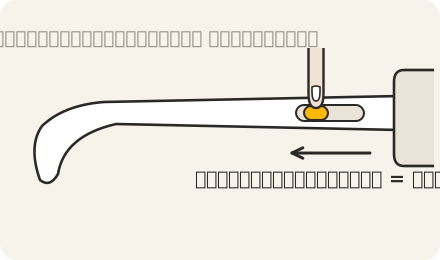
รอ 30 วินาที
กดปุ่ม Capture ค้างไว้
ปุ่มอยู่ด้านบนขาแว่นขวา ใกล้บานพับ
ขณะยังกด Capture ให้เลื่อนสวิตช์ไปทางเลนส์เพื่อเปิดแว่น
ปล่อยปุ่ม Capture เมื่อไฟเปลี่ยนเป็นสีแดง
รอให้แว่นเชื่อมต่อกับแอปอีกครั้ง
อาจใช้เวลาสักครู่ ถ้าผ่านไปหลายนาทียังไม่เชื่อมต่อ ให้ยกเลิกการจับคู่แล้วจับคู่ใหม่
สำหรับ Oakley Meta Vanguard
Vanguard ใช้วิธีบังคับรีสตาร์ตผ่านแอปแทน
Vanguard ไม่มีสวิตช์เลื่อน วิธีกดปุ่มนี้ใช้กับรุ่นที่มีสวิตช์เลื่อนเท่านั้น
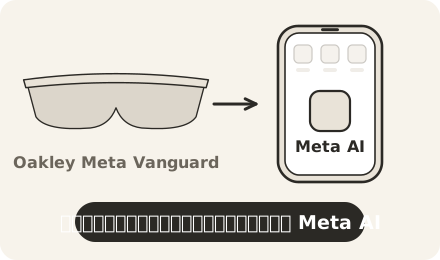
เสร็จแล้ว: แว่นเริ่มทำงานใหม่ และเชื่อมต่อกลับในแอป
ยังไม่ได้ผล ลองต่อ
ปิดแว่นแล้วเปิดใหม่
ปิดแว่นแล้วเปิดใหม่
ลองเป็นอย่างแรกเมื่อแว่นทำงานผิดปกติ หรือไม่เชื่อมต่อ
สำหรับ Rayban Meta และ Rayban Meta Optics
เลื่อนสวิตช์ไปทางปลายขาจนสุดเพื่อปิดแว่น
สวิตช์อยู่ด้านในขาแว่นซ้าย ใกล้บานพับ
ผลที่ควรเห็น ไฟดับ ไม่มีเสียง
รอ 30 วินาที
เลื่อนสวิตช์ไปทางเลนส์ ค้างไว้จนไฟกะพริบสีขาว แล้วปล่อย
สวิตช์อยู่ด้านในขาแว่นซ้าย ใกล้บานพับ
ผลที่ควรเห็น ไฟใกล้กรอบแว่นด้านขวา กะพริบสีขาว แล้วเปลี่ยนเป็นสีเขียว
สำหรับ Oakley Meta HSTN
เลื่อนสวิตช์ไปทางปลายขาจนสุดเพื่อปิดแว่น
สวิตช์อยู่ด้านในขาแว่นซ้าย ใกล้บานพับ
รอ 30 วินาที
เลื่อนสวิตช์ไปทางเลนส์ ค้างไว้จนไฟกะพริบสีขาว แล้วปล่อย
สวิตช์อยู่ด้านในขาแว่นซ้าย ใกล้บานพับ อาจใช้เวลาถึง 1 นาที
ผลที่ควรเห็น ไฟใกล้กรอบแว่นด้านขวา กะพริบสีขาว แล้วเปลี่ยนเป็นสีเขียว
สำหรับ Oakley Meta Vanguard
กดปุ่มเปิดปิดค้างไว้ 3 วินาทีเพื่อปิดแว่น
ปุ่มอยู่ใต้ขาแว่นซ้าย
รอ 30 วินาที
กดปุ่มเปิดปิดค้างไว้ 1 วินาทีเพื่อเปิดแว่น
ปุ่มอยู่ใต้ขาแว่นซ้าย
ผลที่ควรเห็น ไฟใกล้กรอบแว่นด้านขวา กะพริบสีขาว แล้วเปลี่ยนเป็นสีเขียว
เสร็จแล้ว: ไฟที่แว่นเป็นสีเขียว และแว่นเชื่อมต่อกับแอป
ยังไม่ได้ผล ลองต่อ
รีเซ็ตค่าโรงงานผ่านแอป
รีเซ็ตค่าโรงงานผ่านแอป
ทางเลือกสุดท้าย เมื่อลองวิธีอื่นแล้วไม่หาย หรือแว่นติดบัญชีอื่น
ก่อนทำ: รูปและวิดีโอที่ยังอยู่ในแว่นจะถูกลบถาวร และแว่นจะถูกนำออกจากแอป ย้ายรูปลงมือถือก่อนเริ่ม
เตรียมก่อนเริ่ม
- ย้ายรูปและวิดีโอลงมือถือให้ครบ
- แว่นมีแบตเตอรี่และเชื่อมต่อกับแอปอยู่
เส้นทางในแอป Meta AI
- ⚙
- General
- Factory reset
เปิดแอป Meta AI แล้วแตะเฟือง ⚙ บนการ์ดแว่น
ถ้ายังไม่เห็นการ์ดแว่น ให้แตะไอคอนแว่นตามุมขวาบนก่อน ถ้ามีแว่นหลายอัน ปัดซ้ายหรือขวาเพื่อเลือก
แตะ General
แตะ Factory reset
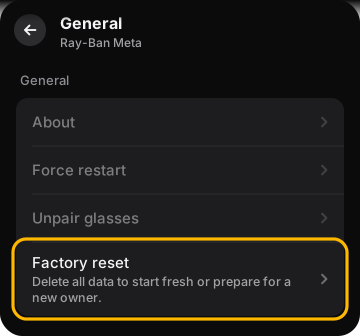
ทำตามที่แอปบอกบนหน้าจอจนเสร็จ
ผลที่ควรเห็น การ์ดแว่นหายจากหน้า Devices แปลว่ารีเซ็ตเสร็จ
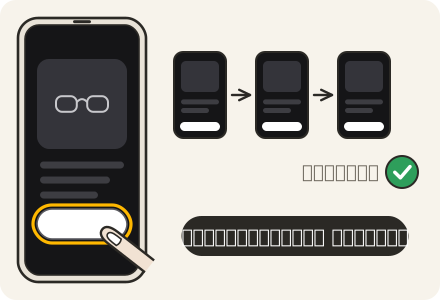
ถ้าใช้ iPhone เปิด Settings แล้วแตะ Bluetooth
ใช้ Android ข้ามขั้นนี้ได้ Android ตัดการเชื่อมต่อให้เอง
แตะไอคอน i ในวงกลม ข้างชื่อแว่น
ชื่อแว่นในรายการอาจขึ้นเป็น RB Meta ตามด้วยรหัสสั้น ๆ เช่น RB Meta 00BW หรือเป็น Ray-Ban Meta Glasses หรือ Oakley Meta Glasses หรือชื่อที่คุณตั้งไว้
แตะ Forget This Device
iPhone จะถามยืนยัน ให้แตะ Forget Device อีกครั้ง
ผลที่ควรเห็น ชื่อแว่นหายจากรายการ Bluetooth
วางแว่นที่เปิดอยู่ลงในเคส
พับขาแว่นก่อนวาง
กดปุ่มด้านหลังเคสค้างไว้ 5 วินาที
ปล่อยปุ่มเมื่อไฟหน้าเคสกะพริบสีน้ำเงิน
ผลที่ควรเห็น แว่นพร้อมจับคู่
เปิดแอป Meta AI แล้วแตะไอคอนแว่นตา
ไอคอนแว่นตาอยู่มุมขวาบนของแอป แตะแล้วจะเห็นหน้า Devices ถ้าเห็นหน้า Devices อยู่แล้ว ข้ามขั้นนี้ได้
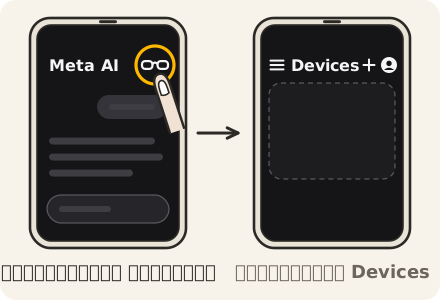
แตะ + มุมขวาบน
อยู่ข้างไอคอนโปรไฟล์ ด้านบนของหน้า Devices
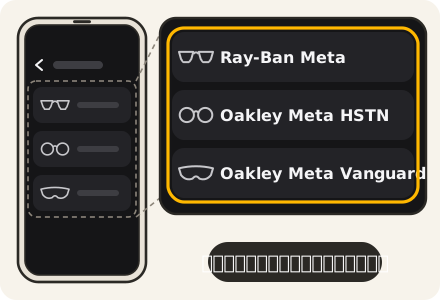
เลือกแว่นของคุณ
แว่นที่อยู่ในโหมดจับคู่จะขึ้นในแอป
ทำตามที่แอปบอกบนหน้าจอจนเสร็จ
ผลที่ควรเห็น เห็นการ์ดแว่นของคุณในหน้า Devices
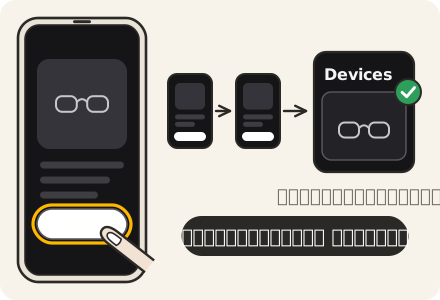
เสร็จแล้ว: แว่นกลับเป็นค่าโรงงาน และจับคู่กับแอปใหม่แล้ว
ยังไม่ได้ผล ลองต่อ
รีเซ็ตค่าโรงงานด้วยปุ่มที่แว่น
รีเซ็ตค่าโรงงานด้วยปุ่มที่แว่น
ใช้เมื่อรีเซ็ตผ่านแอปไม่ได้ เช่น แอปมองไม่เห็นแว่น
ก่อนทำ: รูปและวิดีโอที่ยังอยู่ในแว่นจะถูกลบถาวร หลังรีเซ็ตต้องยกเลิกการจับคู่ในแอปแล้วจับคู่ใหม่ ย้ายรูปลงมือถือก่อนเริ่ม
เตรียมก่อนเริ่ม
สำหรับ Rayban Meta และ Rayban Meta Optics
นำแว่นออกจากเคส
แว่นต้องมีแบตและเปิดอยู่ ถ้าไม่แน่ใจ ให้เปิดก่อน โดยเลื่อนสวิตช์ด้านในขาซ้ายไปทางเลนส์ค้างไว้จนไฟกะพริบสีขาว ถ้าสวิตช์อยู่ฝั่งเลนส์อยู่แล้วแต่ไฟไม่ติด ให้เลื่อนไปทางปลายขาจนสุดก่อน รอ 30 วินาที แล้วเลื่อนเข้าหาเลนส์ค้างไว้จนไฟกะพริบสีขาว
พับขาแว่นข้างขวา
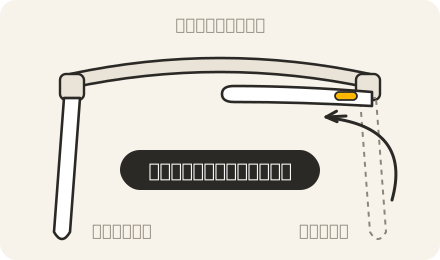
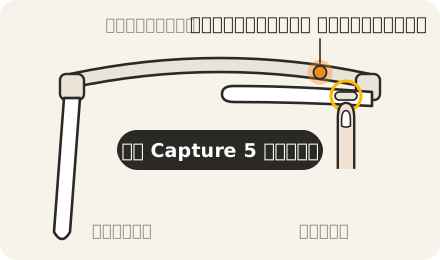
กดปุ่ม Capture 5 ครั้งติดกัน
ดูไฟแจ้งเตือนที่อยู่ใกล้กรอบแว่นด้านขวา
ผลที่ควรเห็น ไฟเปลี่ยนเป็นสีส้ม
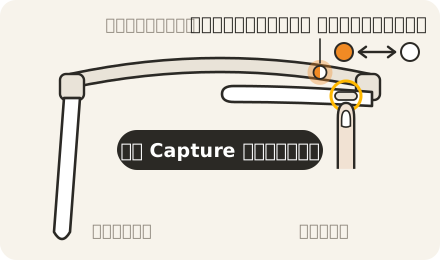
กดปุ่ม Capture ค้างไว้ จนไฟกะพริบสีส้มสลับสีขาว
ผลที่ควรเห็น ไฟกะพริบสีส้มสลับสีขาว
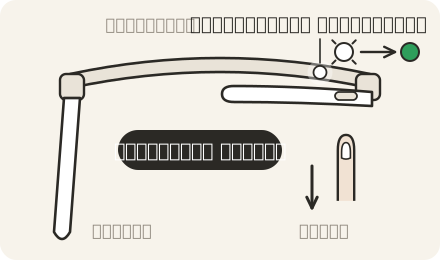
ปล่อยปุ่ม แล้วรอ
ผลที่ควรเห็น ไฟกะพริบสีขาว แล้วเป็นสีเขียวค้าง จากนั้นดับ แปลว่ารีเซ็ตเสร็จ
เปิดแอป Meta AI แล้วแตะเฟือง ⚙ บนการ์ดแว่นเดิม
ถ้ายังไม่เห็นการ์ดแว่น ให้แตะไอคอนแว่นตามุมขวาบนก่อน ถ้าในแอปไม่มีแว่นนี้แล้ว ใช้ iPhone ให้ข้ามไปขั้นเปิด Settings แล้วแตะ Bluetooth ใช้ Android ให้ข้ามไปขั้นวางแว่นลงในเคส
แตะ General
แตะ Unpair glasses
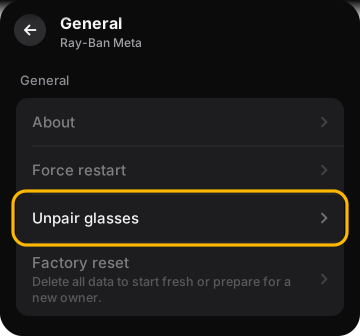
แตะ Unpair เพื่อยืนยัน
ถ้าใช้ Android มือถือจะตัดการเชื่อมต่อ Bluetooth ให้เอง ไม่ต้องไปลืมแว่นในเมนู Bluetooth
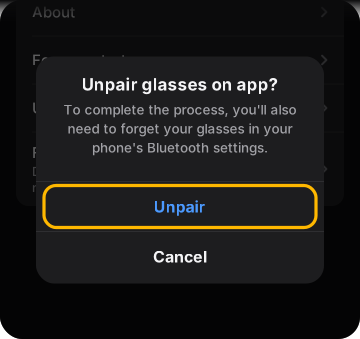
ถ้าใช้ iPhone เปิด Settings แล้วแตะ Bluetooth
ใช้ Android ข้ามขั้นนี้ได้ Android ตัดการเชื่อมต่อให้เอง
แตะไอคอน i ในวงกลม ข้างชื่อแว่น
ชื่อแว่นในรายการอาจขึ้นเป็น RB Meta ตามด้วยรหัสสั้น ๆ เช่น RB Meta 00BW หรือเป็น Ray-Ban Meta Glasses หรือ Oakley Meta Glasses หรือชื่อที่คุณตั้งไว้
แตะ Forget This Device
iPhone จะถามยืนยัน ให้แตะ Forget Device อีกครั้ง
ผลที่ควรเห็น ชื่อแว่นหายจากรายการ Bluetooth
วางแว่นที่เปิดอยู่ลงในเคส
ไฟดับหลังรีเซ็ตเป็นเรื่องปกติ ถ้าไม่แน่ใจว่าแว่นเปิดอยู่ ให้เลื่อนสวิตช์ไปทางปลายขาจนสุด รอ 30 วินาที แล้วเลื่อนเข้าหาเลนส์ค้างไว้จนไฟกะพริบสีขาว
กดปุ่มด้านหลังเคสค้างไว้ 5 วินาที
ปล่อยปุ่มเมื่อไฟหน้าเคสกะพริบสีน้ำเงิน
ผลที่ควรเห็น แว่นพร้อมจับคู่
เปิดแอป Meta AI แล้วแตะไอคอนแว่นตา
ไอคอนแว่นตาอยู่มุมขวาบนของแอป แตะแล้วจะเห็นหน้า Devices ถ้าเห็นหน้า Devices อยู่แล้ว ข้ามขั้นนี้ได้
แตะ + มุมขวาบน
อยู่ข้างไอคอนโปรไฟล์ ด้านบนของหน้า Devices
เลือกแว่นของคุณ
แว่นที่อยู่ในโหมดจับคู่จะขึ้นในแอป
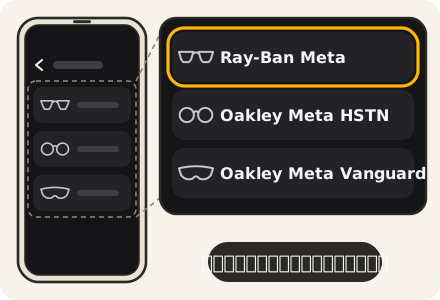
ทำตามที่แอปบอกบนหน้าจอจนเสร็จ
ผลที่ควรเห็น เห็นการ์ดแว่นของคุณในหน้า Devices
สำหรับ Oakley Meta HSTN
นำแว่นออกจากเคส
แว่นต้องมีแบตและเปิดอยู่ ถ้าไม่แน่ใจ ให้เปิดก่อน โดยเลื่อนสวิตช์ด้านในขาซ้ายไปทางเลนส์ค้างไว้จนไฟกะพริบสีขาว ถ้าสวิตช์อยู่ฝั่งเลนส์อยู่แล้วแต่ไฟไม่ติด ให้เลื่อนไปทางปลายขาจนสุดก่อน รอ 30 วินาที แล้วเลื่อนเข้าหาเลนส์ค้างไว้จนไฟกะพริบสีขาว
พับขาแว่นข้างขวา
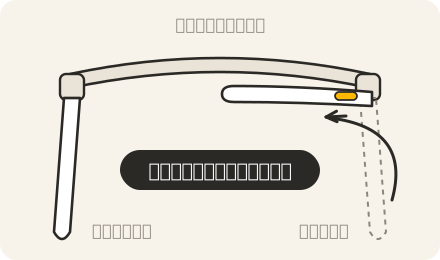
กดปุ่ม Capture 5 ครั้งติดกัน
ดูไฟแจ้งเตือนที่อยู่ใกล้กรอบแว่นด้านขวา
ผลที่ควรเห็น ไฟเปลี่ยนเป็นสีส้ม
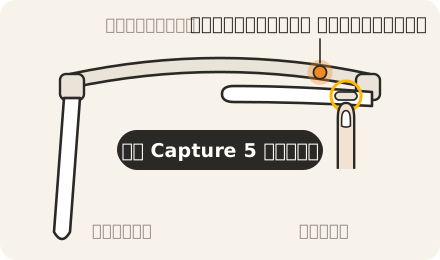
กดปุ่ม Capture ค้างไว้ จนไฟกะพริบสีส้มสลับสีขาว
ผลที่ควรเห็น ไฟกะพริบสีส้มสลับสีขาว
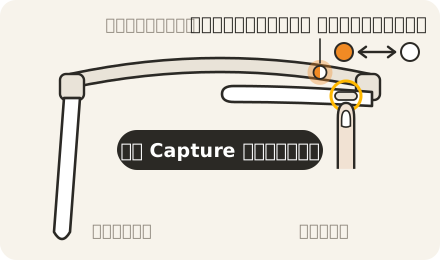
ปล่อยปุ่ม แล้วรอ
ผลที่ควรเห็น ไฟกะพริบสีขาว แล้วเป็นสีเขียวค้าง จากนั้นดับ แปลว่ารีเซ็ตเสร็จ
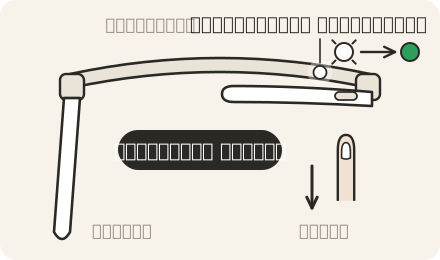
เปิดแอป Meta AI แล้วแตะเฟือง ⚙ บนการ์ดแว่นเดิม
ถ้ายังไม่เห็นการ์ดแว่น ให้แตะไอคอนแว่นตามุมขวาบนก่อน ถ้าในแอปไม่มีแว่นนี้แล้ว ใช้ iPhone ให้ข้ามไปขั้นเปิด Settings แล้วแตะ Bluetooth ใช้ Android ให้ข้ามไปขั้นวางแว่นลงในเคส
แตะ General
แตะ Unpair glasses
แตะ Unpair เพื่อยืนยัน
ถ้าใช้ Android มือถือจะตัดการเชื่อมต่อ Bluetooth ให้เอง ไม่ต้องไปลืมแว่นในเมนู Bluetooth
ถ้าใช้ iPhone เปิด Settings แล้วแตะ Bluetooth
ใช้ Android ข้ามขั้นนี้ได้ Android ตัดการเชื่อมต่อให้เอง
แตะไอคอน i ในวงกลม ข้างชื่อแว่น
ชื่อแว่นในรายการอาจขึ้นเป็น RB Meta ตามด้วยรหัสสั้น ๆ เช่น RB Meta 00BW หรือเป็น Ray-Ban Meta Glasses หรือ Oakley Meta Glasses หรือชื่อที่คุณตั้งไว้
แตะ Forget This Device
iPhone จะถามยืนยัน ให้แตะ Forget Device อีกครั้ง
ผลที่ควรเห็น ชื่อแว่นหายจากรายการ Bluetooth
วางแว่นที่เปิดอยู่ลงในเคส
ไฟดับหลังรีเซ็ตเป็นเรื่องปกติ ถ้าไม่แน่ใจว่าแว่นเปิดอยู่ ให้เลื่อนสวิตช์ไปทางปลายขาจนสุด รอ 30 วินาที แล้วเลื่อนเข้าหาเลนส์ค้างไว้จนไฟกะพริบสีขาว
กดปุ่มด้านหลังเคสค้างไว้ 5 วินาที
ปล่อยปุ่มเมื่อไฟหน้าเคสกะพริบสีน้ำเงิน
ผลที่ควรเห็น แว่นพร้อมจับคู่
เปิดแอป Meta AI แล้วแตะไอคอนแว่นตา
ไอคอนแว่นตาอยู่มุมขวาบนของแอป แตะแล้วจะเห็นหน้า Devices ถ้าเห็นหน้า Devices อยู่แล้ว ข้ามขั้นนี้ได้
แตะ + มุมขวาบน
อยู่ข้างไอคอนโปรไฟล์ ด้านบนของหน้า Devices
เลือกแว่นของคุณ
แว่นที่อยู่ในโหมดจับคู่จะขึ้นในแอป
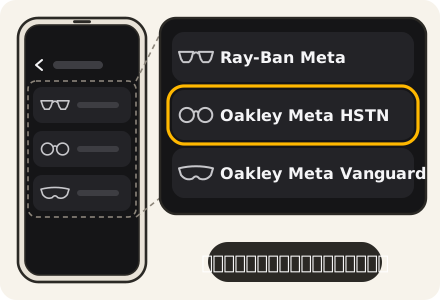
ทำตามที่แอปบอกบนหน้าจอจนเสร็จ
ผลที่ควรเห็น เห็นการ์ดแว่นของคุณในหน้า Devices
สำหรับ Oakley Meta Vanguard
นำแว่นออกจากเคส
แว่นต้องมีแบตและเปิดอยู่ ถ้าไม่แน่ใจ ให้กดปุ่มใต้ขาแว่นซ้ายค้างไว้ 1 วินาที
พับขาแว่นข้างขวา
กดปุ่ม Capture 5 ครั้งติดกัน
ดูไฟแจ้งเตือนที่อยู่ใกล้กรอบแว่นด้านขวา
ผลที่ควรเห็น ไฟเปลี่ยนเป็นสีส้ม
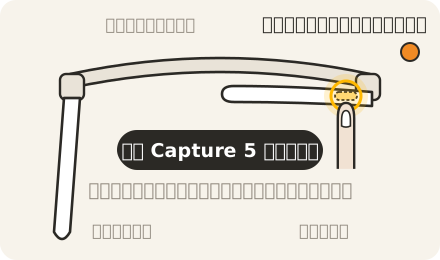
กดปุ่ม Capture ค้างไว้ จนไฟกะพริบสีส้มสลับสีขาว
ผลที่ควรเห็น ไฟกะพริบสีส้มสลับสีขาว
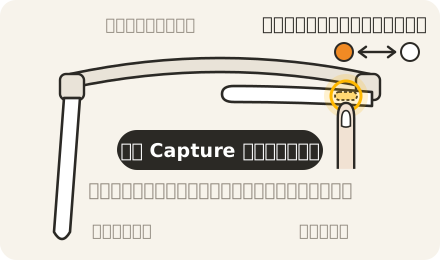
ปล่อยปุ่ม แล้วรอ
ผลที่ควรเห็น ไฟกะพริบสีขาว แล้วเป็นสีเขียวค้าง จากนั้นดับ แปลว่ารีเซ็ตเสร็จ
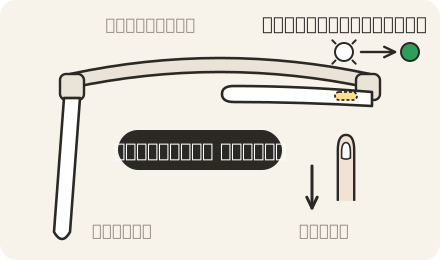
เปิดแอป Meta AI แล้วแตะเฟือง ⚙ บนการ์ดแว่นเดิม
ถ้ายังไม่เห็นการ์ดแว่น ให้แตะไอคอนแว่นตามุมขวาบนก่อน ถ้าในแอปไม่มีแว่นนี้แล้ว ใช้ iPhone ให้ข้ามไปขั้นเปิด Settings แล้วแตะ Bluetooth ใช้ Android ให้ข้ามไปขั้นวางแว่นลงในเคส
แตะ General
แตะ Unpair glasses
แตะ Unpair เพื่อยืนยัน
ถ้าใช้ Android มือถือจะตัดการเชื่อมต่อ Bluetooth ให้เอง ไม่ต้องไปลืมแว่นในเมนู Bluetooth
ถ้าใช้ iPhone เปิด Settings แล้วแตะ Bluetooth
ใช้ Android ข้ามขั้นนี้ได้ Android ตัดการเชื่อมต่อให้เอง
แตะไอคอน i ในวงกลม ข้างชื่อแว่น
ชื่อแว่นในรายการอาจขึ้นเป็น RB Meta ตามด้วยรหัสสั้น ๆ เช่น RB Meta 00BW หรือเป็น Ray-Ban Meta Glasses หรือ Oakley Meta Glasses หรือชื่อที่คุณตั้งไว้
แตะ Forget This Device
iPhone จะถามยืนยัน ให้แตะ Forget Device อีกครั้ง
ผลที่ควรเห็น ชื่อแว่นหายจากรายการ Bluetooth
วางแว่นที่เปิดอยู่ลงในเคส
ไฟดับหลังรีเซ็ตเป็นเรื่องปกติ ถ้าไม่แน่ใจว่าแว่นเปิดอยู่ ให้เปิดแว่นก่อน: กดปุ่มใต้ขาแว่นซ้ายค้างไว้ 1 วินาที
กดปุ่มด้านหลังเคสค้างไว้ 5 วินาที
ปล่อยปุ่มเมื่อไฟหน้าเคสกะพริบสีน้ำเงิน
ผลที่ควรเห็น แว่นพร้อมจับคู่
เปิดแอป Meta AI แล้วแตะไอคอนแว่นตา
ไอคอนแว่นตาอยู่มุมขวาบนของแอป แตะแล้วจะเห็นหน้า Devices ถ้าเห็นหน้า Devices อยู่แล้ว ข้ามขั้นนี้ได้
แตะ + มุมขวาบน
อยู่ข้างไอคอนโปรไฟล์ ด้านบนของหน้า Devices
เลือกแว่นของคุณ
แว่นที่อยู่ในโหมดจับคู่จะขึ้นในแอป
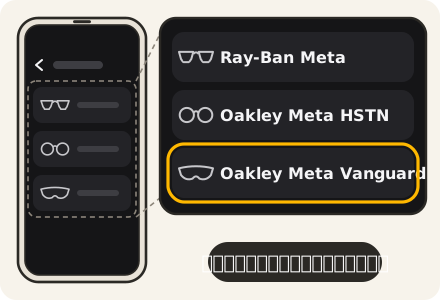
ทำตามที่แอปบอกบนหน้าจอจนเสร็จ
ผลที่ควรเห็น เห็นการ์ดแว่นของคุณในหน้า Devices
เสร็จแล้ว: แว่นกลับเป็นค่าโรงงาน และจับคู่กับแอปใหม่แล้ว
ยังไม่ได้ผล ลองต่อ
ชาร์จเคสและแว่น (วิธีที่ร้านแนะนำ)
ชาร์จเคสและแว่น (วิธีที่ร้านแนะนำ)
ชาร์จเคสเปล่าให้เต็มก่อน ถอดสายออก แล้วค่อยวางแว่นลงไปชาร์จ ไม่เสียบสายชาร์จขณะที่แว่นอยู่ในเคส
นำแว่นออกจากเคส
ร้านแนะนำให้ชาร์จเคสกับแว่นแยกกัน ไม่เสียบสายชาร์จขณะที่แว่นอยู่ในเคส
เสียบสาย USB-C ชาร์จเคสเปล่า
ใช้สายและหัวชาร์จ USB-C ของคุณเอง ในกล่องไม่มีสายให้ ถ้ามองไม่เห็นไฟ ให้เปิดฝาเคสดู
ผลที่ควรเห็น ไฟหน้าเคสสีส้มติดค้าง แปลว่าเคสกำลังชาร์จ
รอจนไฟหน้าเคสเป็นสีเขียวค้าง
เคสเปล่าชาร์จเต็มประมาณ 3.5 ชั่วโมง
ผลที่ควรเห็น ไฟสีเขียวติดค้าง แปลว่าเคสชาร์จเต็ม
ถอดสายชาร์จออกจากเคส
ถอดสายก่อนวางแว่นลงในเคสทุกครั้ง
พับขาแว่น แล้ววางแว่นลงในเคส
วางตอนเคสถอดสายแล้วเท่านั้น
ขยับแว่นเล็กน้อยให้วางตรงแท่นวางสันจมูก ซึ่งเป็นจุดชาร์จ
ผลที่ควรเห็น ไฟหน้าเคสสีส้ม แปลว่าแว่นกำลังชาร์จ
ปิดฝาเคส แล้วรอประมาณ 75 นาที
แว่นในเคสชาร์จเต็มประมาณ 75 นาที ชาร์จ 22 นาทีได้ประมาณครึ่งหนึ่ง
เปิดฝาเคส แล้วดูไฟหน้าเคส
ถ้ายังเป็นสีส้ม แว่นยังชาร์จไม่เต็ม ปิดฝาแล้วรอต่อ
ผลที่ควรเห็น ไฟสีเขียว แปลว่าแว่นชาร์จเต็ม พร้อมใช้งาน
เสร็จแล้ว: เคสและแว่นชาร์จเต็ม พร้อมใช้งาน
ยังไม่ได้ผล ลองต่อ
รีเซ็ตเคสชาร์จ
รีเซ็ตเคสชาร์จ
ใช้เมื่อเคสชาร์จไม่เข้า เคสไม่ชาร์จแว่น หรือไฟเคสไม่ติด
นำแว่นออกจากเคส
กดปุ่มด้านหลังเคสค้างไว้นานกว่า 16 วินาที แล้วปล่อย
นับช้า ๆ ถึง 20 แล้วค่อยปล่อย ไฟหน้าเคสอาจติดขึ้นตอนเริ่มกด ให้กดค้างต่อจนนับครบ
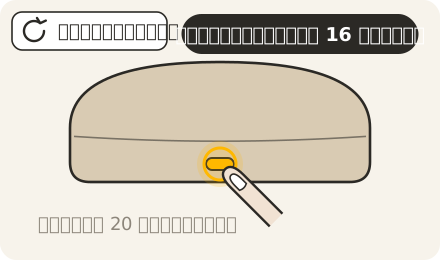
เสียบสาย USB-C ชาร์จเคสเปล่า แล้วดูไฟหน้าเคส
ถ้าไม่มีไฟ หรือไฟกะพริบสีแดง แปลว่ายังไม่หาย ให้ลองวิธีถัดไปในหัวข้ออาการ
ผลที่ควรเห็น ไฟสีส้มติดค้าง แปลว่าเคสกำลังชาร์จ ไฟสีเขียวติดค้าง แปลว่าเต็มแล้ว
เมื่อไฟเป็นสีเขียวค้าง ถอดสายชาร์จออก
เคสเปล่าชาร์จเต็มประมาณ 3.5 ชั่วโมง
พับขาแว่น แล้ววางแว่นลงในเคส
ขยับแว่นเล็กน้อยให้วางตรงจุดชาร์จ
ผลที่ควรเห็น ไฟหน้าเคสสีส้ม แปลว่าแว่นกำลังชาร์จ
เสร็จแล้ว: เคสกลับมาชาร์จได้ตามปกติ
ยังไม่ได้ผล ลองต่อ
ยกเลิกการจับคู่แว่นจากแอปและมือถือ
ยกเลิกการจับคู่แว่นจากแอปและมือถือ
ใช้ก่อนจับคู่ใหม่ ติดตั้งแอปใหม่ หรือเมื่อเปลี่ยนมือถือ
ก่อนทำ: แว่นจะหลุดจากแอป ต้องจับคู่ใหม่ก่อนใช้งานต่อ
เส้นทางในแอป Meta AI
- ⚙
- General
- Unpair glasses
สำหรับ iPhone
เปิดแอป Meta AI แล้วแตะเฟือง ⚙ บนการ์ดแว่น
ถ้ายังไม่เห็นการ์ดแว่น ให้แตะไอคอนแว่นตามุมขวาบนก่อน ถ้ามีแว่นหลายอัน ปัดซ้ายหรือขวาเพื่อเลือก
แตะ General
แตะ Unpair glasses
แตะ Unpair เพื่อยืนยัน
บน iPhone เปิด Settings แล้วแตะ Bluetooth
แตะไอคอน i ในวงกลม ข้างชื่อแว่น
ชื่อแว่นในรายการอาจขึ้นเป็น RB Meta ตามด้วยรหัสสั้น ๆ เช่น RB Meta 00BW หรือเป็น Ray-Ban Meta Glasses หรือ Oakley Meta Glasses หรือชื่อที่คุณตั้งไว้
แตะ Forget This Device
iPhone จะถามยืนยัน ให้แตะ Forget Device อีกครั้ง
ผลที่ควรเห็น ชื่อแว่นหายจากรายการ Bluetooth
สำหรับ Android
เปิดแอป Meta AI แล้วแตะเฟือง ⚙ บนการ์ดแว่น
ถ้ายังไม่เห็นการ์ดแว่น ให้แตะไอคอนแว่นตามุมขวาบนก่อน ถ้ามีแว่นหลายอัน ปัดซ้ายหรือขวาเพื่อเลือก
แตะ General
แตะ Unpair glasses
แตะ Unpair เพื่อยืนยัน
Android จะตัดการเชื่อมต่อ Bluetooth ให้เอง
เสร็จแล้ว: แว่นหลุดจากแอปและจากมือถือแล้ว พร้อมจับคู่ใหม่
ยังไม่ได้ผล ลองต่อ
ลืมแว่นในเมนู Bluetooth ของมือถือ
ลืมแว่นในเมนู Bluetooth ของมือถือ
iPhone ต้องทำเองหลังยกเลิกการจับคู่ในแอป ส่วน Android ทำให้เอง
สำหรับ iPhone
บน iPhone เปิด Settings แล้วแตะ Bluetooth
แตะไอคอน i ในวงกลม ข้างชื่อแว่น
ชื่อแว่นในรายการอาจขึ้นเป็น RB Meta ตามด้วยรหัสสั้น ๆ เช่น RB Meta 00BW หรือเป็น Ray-Ban Meta Glasses หรือ Oakley Meta Glasses หรือชื่อที่คุณตั้งไว้
แตะ Forget This Device
iPhone จะถามยืนยัน ให้แตะ Forget Device อีกครั้ง
ผลที่ควรเห็น ชื่อแว่นหายจากรายการ Bluetooth
สำหรับ Android
Android ไม่ต้องทำขั้นนี้
ระบบตัดการเชื่อมต่อให้เองเมื่อยกเลิกการจับคู่ในแอป
เสร็จแล้ว: ชื่อแว่นไม่อยู่ในรายการ Bluetooth ของมือถือแล้ว
ยังไม่ได้ผล ลองต่อ
ให้แว่นเข้าโหมดจับคู่ แล้วเพิ่มแว่นในแอป
ให้แว่นเข้าโหมดจับคู่ แล้วเพิ่มแว่นในแอป
ใช้เมื่อแอปหาแว่นไม่เจอ หรือเพิ่มแว่นในแอปไม่สำเร็จ
สำหรับ Rayban Meta และ Rayban Meta Optics
เลื่อนสวิตช์ไปทางเลนส์ ค้างไว้จนไฟกะพริบสีขาว แล้วปล่อย
สวิตช์อยู่ด้านในขาแว่นซ้าย ใกล้บานพับ ถ้าสวิตช์อยู่ฝั่งเลนส์อยู่แล้วแต่ไฟไม่ติด ให้เลื่อนไปทางปลายขาจนสุดก่อน รอ 30 วินาที แล้วเลื่อนเข้าหาเลนส์ค้างไว้จนไฟกะพริบสีขาว
ผลที่ควรเห็น ไฟใกล้กรอบแว่นด้านขวา กะพริบสีขาว แล้วเปลี่ยนเป็นสีเขียว
วางแว่นลงในเคส
พับขาแว่นก่อนวาง แว่นต้องเปิดอยู่
กดปุ่มด้านหลังเคสค้างไว้ 5 วินาที
ปล่อยปุ่มเมื่อไฟหน้าเคสกะพริบสีน้ำเงิน
ผลที่ควรเห็น แว่นพร้อมจับคู่
เปิดแอป Meta AI แล้วแตะไอคอนแว่นตา
ทำต่อทันทีขณะไฟหน้าเคสยังกะพริบสีน้ำเงิน ไอคอนแว่นตาอยู่มุมขวาบนของแอป แตะแล้วจะเห็นหน้า Devices ถ้าเห็นหน้า Devices อยู่แล้ว ข้ามขั้นนี้ได้
แตะ + มุมขวาบน
อยู่ข้างไอคอนโปรไฟล์ ด้านบนของหน้า Devices
เลือกแว่นของคุณ
แว่นที่อยู่ในโหมดจับคู่จะขึ้นในแอป
ทำตามที่แอปบอกบนหน้าจอจนเสร็จ
ผลที่ควรเห็น เห็นการ์ดแว่นของคุณในหน้า Devices
สำหรับ Oakley Meta HSTN
เลื่อนสวิตช์ไปทางเลนส์ ค้างไว้จนไฟกะพริบสีขาว แล้วปล่อย
สวิตช์อยู่ด้านในขาแว่นซ้าย ใกล้บานพับ อาจใช้เวลาถึง 1 นาที ถ้าสวิตช์อยู่ฝั่งเลนส์อยู่แล้วแต่ไฟไม่ติด ให้เลื่อนไปทางปลายขาจนสุดก่อน รอ 30 วินาที แล้วเลื่อนเข้าหาเลนส์ค้างไว้จนไฟกะพริบสีขาว
ผลที่ควรเห็น ไฟใกล้กรอบแว่นด้านขวา กะพริบสีขาว แล้วเปลี่ยนเป็นสีเขียว
วางแว่นลงในเคส
พับขาแว่นก่อนวาง แว่นต้องเปิดอยู่
กดปุ่มด้านหลังเคสค้างไว้ 5 วินาที
ปล่อยปุ่มเมื่อไฟหน้าเคสกะพริบสีน้ำเงิน
อีกวิธี: พับขาแว่นทั้งสองข้าง แล้วกดปุ่ม Capture ค้าง 12 วินาที จนไฟด้านในแว่นกะพริบสีน้ำเงิน
ผลที่ควรเห็น แว่นพร้อมจับคู่
เปิดแอป Meta AI แล้วแตะไอคอนแว่นตา
ทำต่อทันทีขณะไฟหน้าเคสยังกะพริบสีน้ำเงิน ไอคอนแว่นตาอยู่มุมขวาบนของแอป แตะแล้วจะเห็นหน้า Devices ถ้าเห็นหน้า Devices อยู่แล้ว ข้ามขั้นนี้ได้
แตะ + มุมขวาบน
อยู่ข้างไอคอนโปรไฟล์ ด้านบนของหน้า Devices
เลือกแว่นของคุณ
แว่นที่อยู่ในโหมดจับคู่จะขึ้นในแอป
ทำตามที่แอปบอกบนหน้าจอจนเสร็จ
ผลที่ควรเห็น เห็นการ์ดแว่นของคุณในหน้า Devices
สำหรับ Oakley Meta Vanguard
กดปุ่มเปิดปิดค้างไว้ 1 วินาทีเพื่อเปิดแว่น
ปุ่มอยู่ใต้ขาแว่นซ้าย
ผลที่ควรเห็น ไฟใกล้กรอบแว่นด้านขวา กะพริบสีขาว แล้วเปลี่ยนเป็นสีเขียว
วางแว่นลงในเคส
พับขาแว่นก่อนวาง แว่นต้องเปิดอยู่
กดปุ่มด้านหลังเคสค้างไว้ 5 วินาที
ปล่อยปุ่มเมื่อไฟหน้าเคสกะพริบสีน้ำเงิน
ผลที่ควรเห็น แว่นพร้อมจับคู่
เปิดแอป Meta AI แล้วแตะไอคอนแว่นตา
ทำต่อทันทีขณะไฟหน้าเคสยังกะพริบสีน้ำเงิน ไอคอนแว่นตาอยู่มุมขวาบนของแอป แตะแล้วจะเห็นหน้า Devices ถ้าเห็นหน้า Devices อยู่แล้ว ข้ามขั้นนี้ได้
แตะ + มุมขวาบน
อยู่ข้างไอคอนโปรไฟล์ ด้านบนของหน้า Devices
เลือกแว่นของคุณ
แว่นที่อยู่ในโหมดจับคู่จะขึ้นในแอป
ทำตามที่แอปบอกบนหน้าจอจนเสร็จ
ผลที่ควรเห็น เห็นการ์ดแว่นของคุณในหน้า Devices
เสร็จแล้ว: เห็นการ์ดแว่นของคุณในหน้า Devices ของแอป
ยังไม่ได้ผล ลองต่อ
จับคู่แว่นกับแอป Meta AI
จับคู่แว่นกับแอป Meta AI
ใช้หลังรีเซ็ต หลังยกเลิกการจับคู่ หรือเมื่อเปลี่ยนมือถือ
เตรียมก่อนเริ่ม
- เปิด Bluetooth และ Wi-Fi ของมือถือ
- มือถือต่ออินเทอร์เน็ต
- แว่นมีแบตเตอรี่และเปิดอยู่
วางแว่นที่เปิดอยู่ลงในเคส
พับขาแว่นก่อนวาง
กดปุ่มด้านหลังเคสค้างไว้ 5 วินาที
ปล่อยปุ่มเมื่อไฟหน้าเคสกะพริบสีน้ำเงิน
ผลที่ควรเห็น แว่นพร้อมจับคู่
เปิดแอป Meta AI แล้วแตะไอคอนแว่นตา
ไอคอนแว่นตาอยู่มุมขวาบนของแอป แตะแล้วจะเห็นหน้า Devices ถ้าเห็นหน้า Devices อยู่แล้ว ข้ามขั้นนี้ได้
แตะ + มุมขวาบน
อยู่ข้างไอคอนโปรไฟล์ ด้านบนของหน้า Devices
เลือกแว่นของคุณ
แว่นที่อยู่ในโหมดจับคู่จะขึ้นในแอป
ทำตามที่แอปบอกบนหน้าจอจนเสร็จ
ผลที่ควรเห็น เห็นการ์ดแว่นของคุณในหน้า Devices
เสร็จแล้ว: เห็นการ์ดแว่นของคุณในหน้า Devices ของแอป
ยังไม่ได้ผล ลองต่อ
ยกเลิกการจับคู่ แล้วจับคู่ใหม่
ยกเลิกการจับคู่ แล้วจับคู่ใหม่
ใช้เมื่อเชื่อมต่อไม่ได้ หลังลองรีสตาร์ตแล้ว
ก่อนทำ: แว่นจะหลุดจากแอป ต้องจับคู่ใหม่ก่อนใช้งานต่อ
สำหรับ iPhone
เปิดแอป Meta AI แล้วแตะเฟือง ⚙ บนการ์ดแว่น
ถ้ายังไม่เห็นการ์ดแว่น ให้แตะไอคอนแว่นตามุมขวาบนก่อน ถ้ามีแว่นหลายอัน ปัดซ้ายหรือขวาเพื่อเลือก ถ้าในแอปยังไม่มีการ์ดแว่น (ยังไม่เคยจับคู่) ข้ามไปขั้นวางแว่นที่เปิดอยู่ลงในเคส
แตะ General
แตะ Unpair glasses
แตะ Unpair เพื่อยืนยัน
บน iPhone เปิด Settings แล้วแตะ Bluetooth
แตะไอคอน i ในวงกลม ข้างชื่อแว่น
ชื่อแว่นในรายการอาจขึ้นเป็น RB Meta ตามด้วยรหัสสั้น ๆ เช่น RB Meta 00BW หรือเป็น Ray-Ban Meta Glasses หรือ Oakley Meta Glasses หรือชื่อที่คุณตั้งไว้
แตะ Forget This Device
iPhone จะถามยืนยัน ให้แตะ Forget Device อีกครั้ง
ผลที่ควรเห็น ชื่อแว่นหายจากรายการ Bluetooth
วางแว่นที่เปิดอยู่ลงในเคส
พับขาแว่นก่อนวาง
กดปุ่มด้านหลังเคสค้างไว้ 5 วินาที
ปล่อยปุ่มเมื่อไฟหน้าเคสกะพริบสีน้ำเงิน
ผลที่ควรเห็น แว่นพร้อมจับคู่
เปิดแอป Meta AI แล้วแตะไอคอนแว่นตา
ไอคอนแว่นตาอยู่มุมขวาบนของแอป แตะแล้วจะเห็นหน้า Devices ถ้าเห็นหน้า Devices อยู่แล้ว ข้ามขั้นนี้ได้
แตะ + มุมขวาบน
อยู่ข้างไอคอนโปรไฟล์ ด้านบนของหน้า Devices
เลือกแว่นของคุณ
แว่นที่อยู่ในโหมดจับคู่จะขึ้นในแอป
ทำตามที่แอปบอกบนหน้าจอจนเสร็จ
ผลที่ควรเห็น เห็นการ์ดแว่นของคุณในหน้า Devices
สำหรับ Android
เปิดแอป Meta AI แล้วแตะเฟือง ⚙ บนการ์ดแว่น
ถ้ายังไม่เห็นการ์ดแว่น ให้แตะไอคอนแว่นตามุมขวาบนก่อน ถ้ามีแว่นหลายอัน ปัดซ้ายหรือขวาเพื่อเลือก ถ้าในแอปยังไม่มีการ์ดแว่น (ยังไม่เคยจับคู่) ข้ามไปขั้นวางแว่นที่เปิดอยู่ลงในเคส
แตะ General
แตะ Unpair glasses
แตะ Unpair เพื่อยืนยัน
Android จะตัดการเชื่อมต่อ Bluetooth ให้เอง
วางแว่นที่เปิดอยู่ลงในเคส
พับขาแว่นก่อนวาง
กดปุ่มด้านหลังเคสค้างไว้ 5 วินาที
ปล่อยปุ่มเมื่อไฟหน้าเคสกะพริบสีน้ำเงิน
ผลที่ควรเห็น แว่นพร้อมจับคู่
เปิดแอป Meta AI แล้วแตะไอคอนแว่นตา
ไอคอนแว่นตาอยู่มุมขวาบนของแอป แตะแล้วจะเห็นหน้า Devices ถ้าเห็นหน้า Devices อยู่แล้ว ข้ามขั้นนี้ได้
แตะ + มุมขวาบน
อยู่ข้างไอคอนโปรไฟล์ ด้านบนของหน้า Devices
เลือกแว่นของคุณ
แว่นที่อยู่ในโหมดจับคู่จะขึ้นในแอป
ทำตามที่แอปบอกบนหน้าจอจนเสร็จ
ผลที่ควรเห็น เห็นการ์ดแว่นของคุณในหน้า Devices
เสร็จแล้ว: แว่นจับคู่กับแอปใหม่ และเชื่อมต่อได้ตามปกติ
ยังไม่ได้ผล ลองต่อ
อัปเดตแอป Meta AI
อัปเดตแอป Meta AI
ใช้เมื่อแอปแจ้งว่าเวอร์ชันไม่รองรับ หรือก่อนแก้ปัญหาอื่น
สำหรับ iPhone
เปิด App Store แล้วค้นหาแอป Meta AI
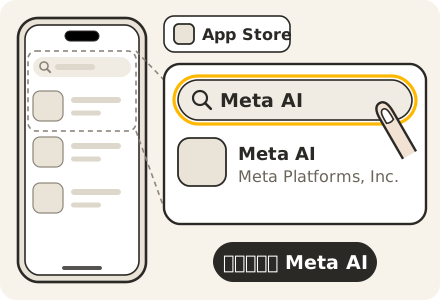
ถ้ามีปุ่มอัปเดต ให้แตะเพื่ออัปเดต
ถ้าเห็นปุ่ม Open แทน แปลว่าแอปเป็นเวอร์ชันล่าสุดแล้ว
ผลที่ควรเห็น ปุ่มเปลี่ยนเป็น Open เมื่ออัปเดตเสร็จ
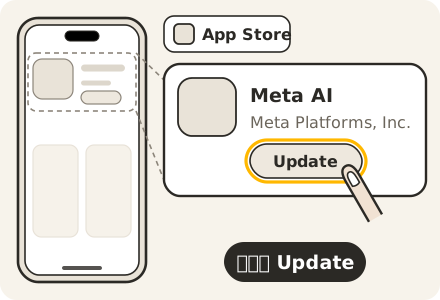
สำหรับ Android
เปิดแอป Play Store แล้วค้นหาแอป Meta AI
แอป Play Store คือ Google Play
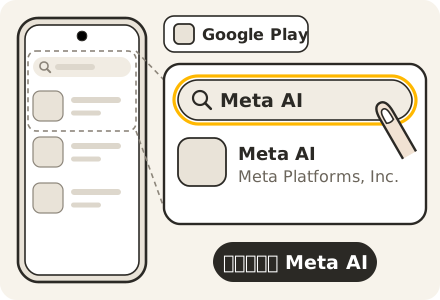
ถ้ามีปุ่มอัปเดต ให้แตะเพื่ออัปเดต
ถ้าเห็นปุ่ม Open แทน แปลว่าแอปเป็นเวอร์ชันล่าสุดแล้ว
ผลที่ควรเห็น ปุ่มเปลี่ยนเป็น Open เมื่ออัปเดตเสร็จ
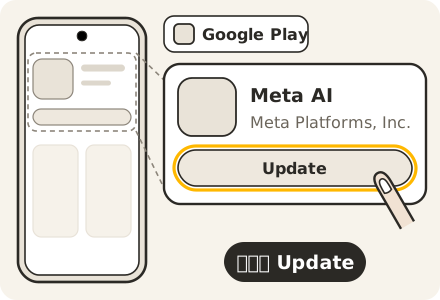
เสร็จแล้ว: แอป Meta AI เป็นเวอร์ชันล่าสุด
ยังไม่ได้ผล ลองต่อ
อัปเดตระบบในแว่น
อัปเดตระบบในแว่น
ให้แว่นได้ฟีเจอร์ใหม่และการแก้ไขล่าสุด
เตรียมก่อนเริ่ม
- แว่นมีแบตพอ ถ้าเคยอัปเดตไม่สำเร็จ ให้ชาร์จแว่นจนมีอย่างน้อย 75% ตามวิธีที่ร้านแนะนำ
- แอป Meta AI เป็นเวอร์ชันล่าสุด
- เปิด Bluetooth และ Wi-Fi ของมือถือ
- เปิดสวิตช์ Meta AI ในหน้าตั้งค่าแว่นของแอปไว้
เส้นทางในแอป Meta AI
- ⚙
- Updates
กางขาแว่น แล้ววางไว้ใกล้มือถือ
อย่าพับขาแว่นระหว่างอัปเดต
เปิดแอป Meta AI แล้วแตะเฟือง ⚙ บนการ์ดแว่น
ถ้ายังไม่เห็นการ์ดแว่น ให้แตะไอคอนแว่นตามุมขวาบนก่อน ถ้ามีแว่นหลายอัน ปัดซ้ายหรือขวาเพื่อเลือก
แตะ Updates
เปิดสวิตช์ Automatic updates
แว่นจะอัปเดตเป็นเวอร์ชันล่าสุดเสมอ ถ้าสวิตช์เปิดอยู่แล้ว ไม่ต้องแตะ
แตะ Check เพื่อหาอัปเดตตอนนี้
ผลที่ควรเห็น ขึ้นว่า Your device is up to date เมื่ออัปเดตครบแล้ว
เสร็จแล้ว: แว่นเป็นเวอร์ชันล่าสุด
ยังไม่ได้ผล ลองต่อ
ออกจากระบบแอป Meta AI
ออกจากระบบแอป Meta AI
ใช้เมื่อต้องเปลี่ยนบัญชี หรือเมื่อแก้ปัญหาแล้วไม่หาย
ก่อนทำ: การออกจากระบบจะลบรูปและวิดีโอที่อยู่ในแอป และการตั้งค่าที่ผูกกับแว่น ก่อนออกจากระบบ ให้แน่ใจว่ารูปจากแว่นอยู่ในแอปรูปภาพของมือถือหรือ Cloud แล้ว
เตรียมก่อนเริ่ม
เส้นทางในแอป Meta AI
- ☰
- Settings
- Log out
เปิดแอป Meta AI แล้วแตะไอคอนแว่นตา
ไอคอนแว่นตาอยู่มุมขวาบนของแอป แตะแล้วจะเห็นหน้า Devices ถ้าเห็นหน้า Devices อยู่แล้ว ข้ามขั้นนี้ได้
แตะเมนู ☰
อยู่มุมซ้ายบนของหน้า Devices

แตะ Settings ด้านล่างสุด
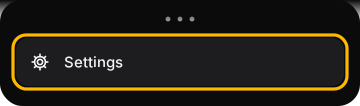
แตะ Log out
อยู่ล่างสุด ตัวหนังสือสีแดง
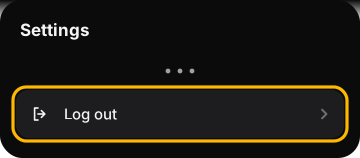
แตะ Log out อีกครั้งเพื่อยืนยัน
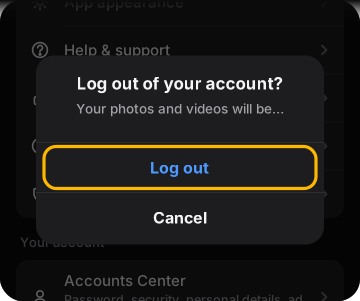
เสร็จแล้ว: ออกจากระบบแล้ว เข้าสู่ระบบใหม่ด้วยบัญชี Meta เดิมเมื่อพร้อม
ติดตั้งแอป Meta AI ใหม่
ติดตั้งแอป Meta AI ใหม่
ใช้เมื่ออัปเดตแอปแล้วยังมีปัญหา ถ้าแว่นไม่ใช่ของใหม่ ให้ใช้เป็นทางเลือกสุดท้าย
ก่อนทำ: การลบแอปจะลบรูปและวิดีโอที่อยู่ในแอป ก่อนลบ ให้แน่ใจว่ารูปจากแว่นอยู่ในแอปรูปภาพของมือถือแล้ว
เตรียมก่อนเริ่ม
สำหรับ iPhone
เปิดแอป Meta AI แล้วแตะเฟือง ⚙ บนการ์ดแว่น
ถ้ายังไม่เห็นการ์ดแว่น ให้แตะไอคอนแว่นตามุมขวาบนก่อน ถ้ามีแว่นหลายอัน ปัดซ้ายหรือขวาเพื่อเลือก
แตะ General
แตะ Unpair glasses
แตะ Unpair เพื่อยืนยัน
บน iPhone เปิด Settings แล้วแตะ Bluetooth
แตะไอคอน i ในวงกลม ข้างชื่อแว่น
ชื่อแว่นในรายการอาจขึ้นเป็น RB Meta ตามด้วยรหัสสั้น ๆ เช่น RB Meta 00BW หรือเป็น Ray-Ban Meta Glasses หรือ Oakley Meta Glasses หรือชื่อที่คุณตั้งไว้
แตะ Forget This Device
iPhone จะถามยืนยัน ให้แตะ Forget Device อีกครั้ง
ผลที่ควรเห็น ชื่อแว่นหายจากรายการ Bluetooth
ลบแอป Meta AI ออกจากมือถือ
กดค้างที่ไอคอนแอป แตะ Remove App แล้วแตะ Delete App จากนั้นแตะ Delete เพื่อยืนยัน
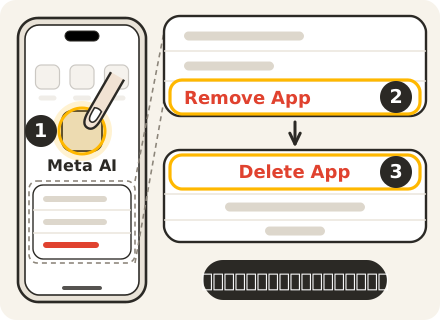
ติดตั้งแอป Meta AI ใหม่จาก App Store
แตะปุ่มดาวน์โหลดในหน้าแอป Meta AI เพื่อดาวน์โหลดเวอร์ชันล่าสุด
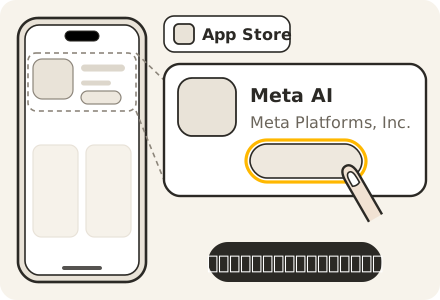
เปิดแอป แล้วเข้าสู่ระบบด้วยบัญชี Meta เดิม
แตะ Open ในหน้าแอป หรือแตะไอคอน Meta AI บนหน้าจอมือถือ ถ้า iPhone ขึ้นหน้าต่างขออนุญาต เช่น Bluetooth หรือ Local Network ให้แตะปุ่มอนุญาต (Allow หรือ OK)
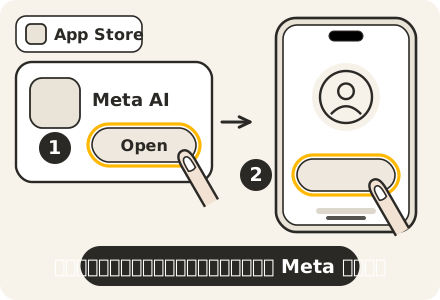
วางแว่นที่เปิดอยู่ลงในเคส
พับขาแว่นก่อนวาง
กดปุ่มด้านหลังเคสค้างไว้ 5 วินาที
ปล่อยปุ่มเมื่อไฟหน้าเคสกะพริบสีน้ำเงิน
ผลที่ควรเห็น แว่นพร้อมจับคู่
เปิดแอป Meta AI แล้วแตะไอคอนแว่นตา
ไอคอนแว่นตาอยู่มุมขวาบนของแอป แตะแล้วจะเห็นหน้า Devices ถ้าเห็นหน้า Devices อยู่แล้ว ข้ามขั้นนี้ได้
แตะ + มุมขวาบน
อยู่ข้างไอคอนโปรไฟล์ ด้านบนของหน้า Devices
เลือกแว่นของคุณ
แว่นที่อยู่ในโหมดจับคู่จะขึ้นในแอป
ทำตามที่แอปบอกบนหน้าจอจนเสร็จ
ผลที่ควรเห็น เห็นการ์ดแว่นของคุณในหน้า Devices
บน iPhone เปิด Settings แล้วแตะ Privacy & Security
ทำเพื่อให้แอปอัปเดตแว่นและย้ายรูปได้ เลื่อนลงจะเจอเมนูนี้
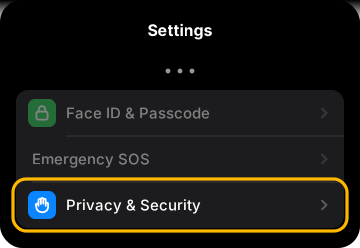
แตะ Local Network
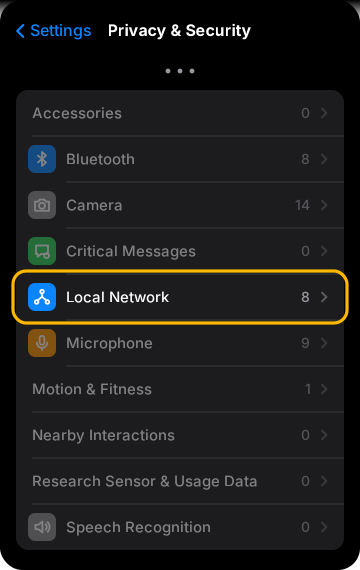
เปิดสวิตช์ของ Meta AI
ถ้าสวิตช์เป็นสีเขียวอยู่แล้ว ไม่ต้องแตะ
ผลที่ควรเห็น สวิตช์เป็นสีเขียว
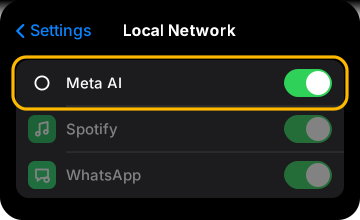
สำหรับ Android
เปิดแอป Meta AI แล้วแตะเฟือง ⚙ บนการ์ดแว่น
ถ้ายังไม่เห็นการ์ดแว่น ให้แตะไอคอนแว่นตามุมขวาบนก่อน ถ้ามีแว่นหลายอัน ปัดซ้ายหรือขวาเพื่อเลือก
แตะ General
แตะ Unpair glasses
แตะ Unpair เพื่อยืนยัน
Android จะตัดการเชื่อมต่อ Bluetooth ให้เอง
ลบแอป Meta AI ออกจากมือถือ
กดค้างที่ไอคอนแอป แล้วแตะ Uninstall ชื่อเมนูอาจต่างกันตามยี่ห้อมือถือ
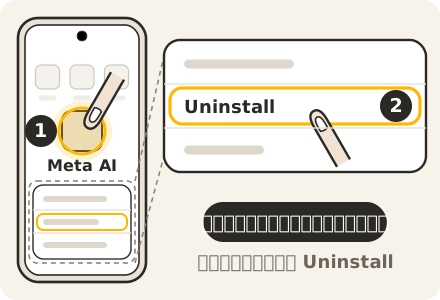
ติดตั้งแอป Meta AI ใหม่จาก Play Store
ดาวน์โหลดเวอร์ชันล่าสุด
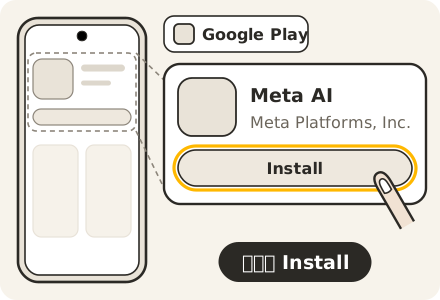
เปิดแอป แล้วเข้าสู่ระบบด้วยบัญชี Meta เดิม
แตะ Open ในหน้าแอป หรือแตะไอคอน Meta AI บนหน้าจอมือถือ ถ้ามือถือขึ้นหน้าต่างขออนุญาต เช่น ตำแหน่งหรืออุปกรณ์ใกล้เคียง ให้แตะอนุญาต
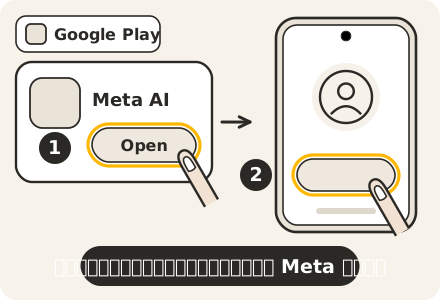
วางแว่นที่เปิดอยู่ลงในเคส
พับขาแว่นก่อนวาง
กดปุ่มด้านหลังเคสค้างไว้ 5 วินาที
ปล่อยปุ่มเมื่อไฟหน้าเคสกะพริบสีน้ำเงิน
ผลที่ควรเห็น แว่นพร้อมจับคู่
เปิดแอป Meta AI แล้วแตะไอคอนแว่นตา
ไอคอนแว่นตาอยู่มุมขวาบนของแอป แตะแล้วจะเห็นหน้า Devices ถ้าเห็นหน้า Devices อยู่แล้ว ข้ามขั้นนี้ได้
แตะ + มุมขวาบน
อยู่ข้างไอคอนโปรไฟล์ ด้านบนของหน้า Devices
เลือกแว่นของคุณ
แว่นที่อยู่ในโหมดจับคู่จะขึ้นในแอป
ทำตามที่แอปบอกบนหน้าจอจนเสร็จ
ผลที่ควรเห็น เห็นการ์ดแว่นของคุณในหน้า Devices
เสร็จแล้ว: แอปเวอร์ชันล่าสุดพร้อมใช้ และแว่นจับคู่ใหม่แล้ว
อนุญาตสิทธิ์ที่แอป Meta AI ต้องใช้
อนุญาตสิทธิ์ที่แอป Meta AI ต้องใช้
ใช้เมื่ออัปเดตระบบในแว่นไม่สำเร็จ หรือแอปหาแว่นไม่เจอ iPhone ต้องอนุญาต Local Network ส่วน Android ต้องเปิดตำแหน่ง
สำหรับ iPhone
บน iPhone เปิด Settings แล้วแตะ Privacy & Security
เลื่อนลงจะเจอเมนูนี้
แตะ Local Network
เปิดสวิตช์ของ Meta AI
ถ้าสวิตช์เปิดอยู่แล้ว ไม่ต้องแตะ
ผลที่ควรเห็น สวิตช์เป็นสีเขียว
สำหรับ Android
ดูว่าตำแหน่ง (Location) ของมือถือเปิดอยู่
ปัดลงจากมุมขวาบนของจอ ถ้ายังไม่เห็นปุ่ม ให้ปัดลงอีกครั้ง ถ้าปุ่มตำแหน่งเป็นสีเทา ให้แตะ 1 ครั้ง ถ้ามีสีอยู่แล้ว ไม่ต้องแตะ
ผลที่ควรเห็น ปุ่มตำแหน่งมีสี ไม่ใช่สีเทา
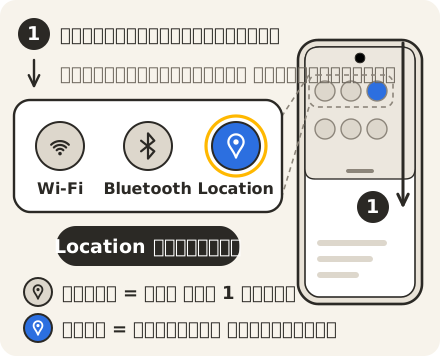
เปิด Settings ของมือถือ แล้วแตะ Apps
แตะแอป Meta AI
อยู่ในรายการแอปของหน้า Apps
อนุญาตตำแหน่งแบบ Allow only while using the app เป็นอย่างน้อย
แตะ Permissions แล้วแตะ Location จากนั้นเลือก Allow only while using the app ชื่อเมนูอาจต่างกันตามยี่ห้อมือถือ
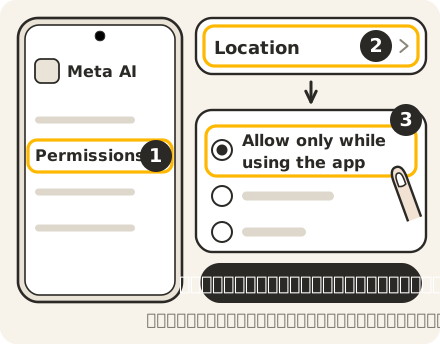
เสร็จแล้ว: แอป Meta AI ได้สิทธิ์ที่ต้องใช้แล้ว
เปิด Meta AI และ Hey Meta
เปิด Meta AI และ Hey Meta
ต้องเปิดทั้งสองอย่าง แว่นจึงฟังคำสั่งเสียงได้
เส้นทางในแอป Meta AI
- ⚙
- Meta AI
- "Hey Meta" preferences
เปิดแอป Meta AI แล้วแตะเฟือง ⚙ บนการ์ดแว่น
ถ้ายังไม่เห็นการ์ดแว่น ให้แตะไอคอนแว่นตามุมขวาบนก่อน ถ้ามีแว่นหลายอัน ปัดซ้ายหรือขวาเพื่อเลือก
เลื่อนลงจนเจอ Meta AI แล้วแตะ
ตรวจว่าสวิตช์ Meta AI เปิดอยู่
แตะ "Hey Meta" preferences
เปิดสวิตช์ "Hey Meta"
พูดได้ทั้ง Hey Meta และ OK Meta ถ้าสวิตช์เปิดอยู่แล้ว ไม่ต้องแตะ
เสร็จแล้ว: สวมแว่นแล้วพูด Hey Meta แว่นตอบได้
ยังไม่ได้ผล ลองต่อ
ตรวจว่าไมค์ถูกบังไหม แล้วเปิด Microphone adjustment
ตรวจว่าไมค์ถูกบังไหม แล้วเปิด Microphone adjustment
ใช้เมื่อสั่งงานด้วยเสียงไม่ค่อยได้ หรือคนปลายสายฟังไม่ชัด
เส้นทางในแอป Meta AI
- ⚙
- Microphone troubleshooting
สวมแว่น แล้วยกแว่นให้ห่างจากจมูกประมาณ 1 นิ้ว
พูด Hey Meta หรือ OK Meta หลายครั้ง
พูดตอนยกแว่นค้างไว้
ผลที่ควรเห็น ถ้ายกแว่นแล้วใช้ได้ แต่สวมปกติใช้ไม่ได้ แปลว่าไมค์ถูกบัง
ถ้าเป็นตอนโทร ให้คุยผ่านแว่นประมาณ 1 นาที
ยกแว่นห่างหน้าประมาณ 1 นิ้ว แล้วคุยต่ออีก 1 นาที
ผลที่ควรเห็น ถ้ายกแว่นแล้วเสียงชัดขึ้น แปลว่าไมค์ถูกบัง
เปิดแอป Meta AI แล้วแตะเฟือง ⚙ บนการ์ดแว่น
ถ้ายังไม่เห็นการ์ดแว่น ให้แตะไอคอนแว่นตามุมขวาบนก่อน ถ้ามีแว่นหลายอัน ปัดซ้ายหรือขวาเพื่อเลือก
เลื่อนลงแล้วแตะ Microphone troubleshooting
เปิดสวิตช์ Microphone adjustment
ช่วยให้คำสั่งเสียงและการโทรรับเสียงคุณได้ดีขึ้น และช่วยเรื่องเสียงในวิดีโอ ถ้าสวิตช์เปิดอยู่แล้ว ไม่ต้องแตะ
เสร็จแล้ว: แว่นได้ยินเสียงคุณชัดขึ้น
แก้ทัชแพดหรือปุ่ม Capture ไม่ตอบสนอง
แก้ทัชแพดหรือปุ่ม Capture ไม่ตอบสนอง
ถ้าแว่นไม่พอดีหน้า ระบบตรวจจับการสวมอาจทำงานผิด ทำให้ทัชแพดหรือปุ่ม Capture ไม่ตอบสนอง
เส้นทางในแอป Meta AI
- ⚙
- Wear detection
ถอดแว่นแล้วสวมใหม่ให้พอดีหน้า
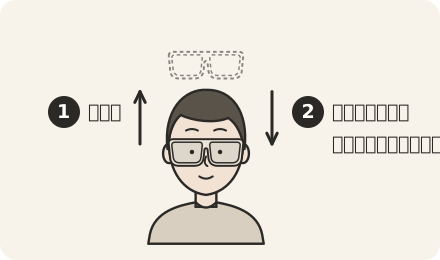
ถ้ายังไม่หาย ปิดแว่นแล้วเปิดใหม่
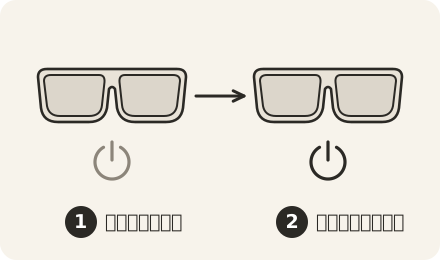
เปิดแอป Meta AI แล้วแตะเฟือง ⚙ บนการ์ดแว่น
ถ้ายังไม่เห็นการ์ดแว่น ให้แตะไอคอนแว่นตามุมขวาบนก่อน ถ้ามีแว่นหลายอัน ปัดซ้ายหรือขวาเพื่อเลือก
เลื่อนลงแล้วแตะสวิตช์ Wear detection ให้เป็นปิด
เมื่อปิด แว่นจะถือว่าคุณสวมอยู่ทุกครั้งที่เปิดเครื่องและกางขา แต่การหยุดและเล่นเพลงอัตโนมัติ และ Verified Sessions จะใช้ไม่ได้
เสร็จแล้ว: ทัชแพดและปุ่ม Capture ตอบสนองตามปกติ
ย้ายรูปและวิดีโอจากแว่นลงมือถือ
ย้ายรูปและวิดีโอจากแว่นลงมือถือ
รูปที่ถ่ายจะอยู่ในแว่นจนกว่าจะนำเข้าผ่านแอป Meta AI
เตรียมก่อนเริ่ม
- เปิด Bluetooth และ Wi-Fi ของมือถือ
- แว่นมีแบตพอ
- มือถือมีพื้นที่ว่าง
เปิดแอป Meta AI แล้วไปที่หน้าการ์ดแว่น
ถ้ายังไม่เห็นการ์ดแว่น ให้แตะไอคอนแว่นตามุมขวาบนก่อน ถ้ามีแว่นหลายอัน ปัดซ้ายหรือขวาเพื่อเลือก เปิด Bluetooth และ Wi-Fi ของมือถือไว้
แตะ Import ข้างคำว่า Gallery
ปุ่มที่ต้องแตะคือ Import ไม่ใช่ See all ถ้าการ์ดแว่นขึ้นว่า Not connected ให้กางขาแว่นแล้ววางไว้ใกล้มือถือก่อน ถ้าแว่นเชื่อมต่ออยู่แต่ไม่เห็นปุ่ม Import แปลว่าแอปนำเข้ารูปให้อัตโนมัติแล้ว ข้ามไปขั้นที่ 4 ดูรูปในแอปรูปภาพของมือถือ
รอจนนำเข้าเสร็จ
ถ้าแอป Meta AI ขออนุญาตเข้าถึงรูปภาพ ให้แตะอนุญาต แอปจึงบันทึกรูปลงมือถือได้
ผลที่ควรเห็น รูปและวิดีโอขึ้นใน Gallery ของแอป Meta AI และในแอปรูปภาพของมือถือ
เปิดแอปรูปภาพของมือถือ แล้วดูว่ารูปจากแว่นอยู่ครบ
iPhone คือแอป Photos ส่วน Android คือแอป Gallery หรือ Google Photos ตามยี่ห้อมือถือ
ผลที่ควรเห็น เห็นรูปและวิดีโอล่าสุดจากแว่น
เสร็จแล้ว: รูปถูกย้ายออกจากแว่น และอยู่ในแอปรูปภาพของมือถือ
ยังไม่ได้ผล ลองต่อ
เพิ่มพื้นที่ว่างในมือถือ
เพิ่มพื้นที่ว่างในมือถือ
นำเข้ารูปไม่ได้เพราะพื้นที่มือถือเต็ม
ลบรูป วิดีโอ หรือแอปที่ไม่ใช้ออกจากมือถือ
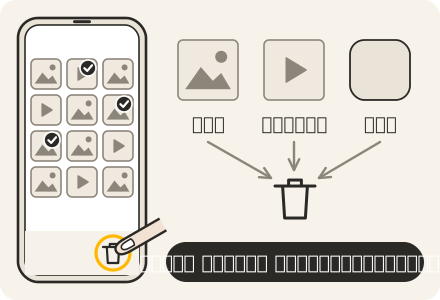
นำเข้ารูปจากแว่นอีกครั้ง
แตะ Import ข้างคำว่า Gallery
เสร็จแล้ว: นำเข้ารูปได้ครบ
ปรับความสว่างไฟแจ้งเตือน
ปรับความสว่างไฟแจ้งเตือน
ปรับให้ไฟแจ้งเตือนบนแว่นสว่างพอดีกับที่ใช้งาน
เส้นทางในแอป Meta AI
- ⚙
- Notification LED brightness
เปิดแอป Meta AI แล้วแตะเฟือง ⚙ บนการ์ดแว่น
ถ้ายังไม่เห็นการ์ดแว่น ให้แตะไอคอนแว่นตามุมขวาบนก่อน ถ้ามีแว่นหลายอัน ปัดซ้ายหรือขวาเพื่อเลือก
แตะ Notification LED brightness
เลือกระดับความสว่างที่ต้องการ
แบบ Automatic จะปรับตามแสงรอบตัว
เสร็จแล้ว: ไฟแจ้งเตือนสว่างตามที่เลือก